おすすめ記事

オーバーヘッドスキャナー比較|CZUR・PFU・サンワサプライのA3対応主要3製品まとめ

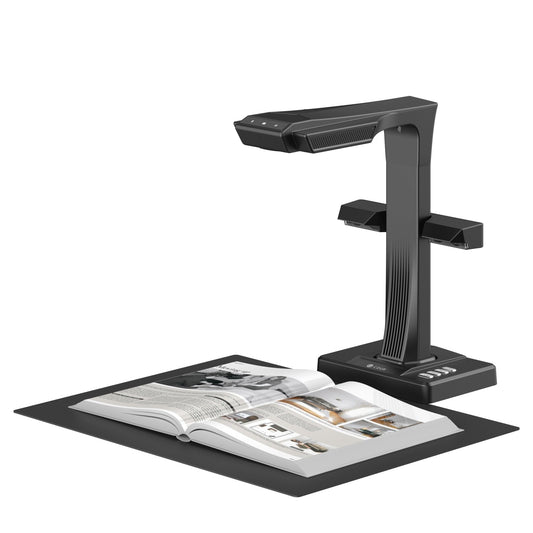
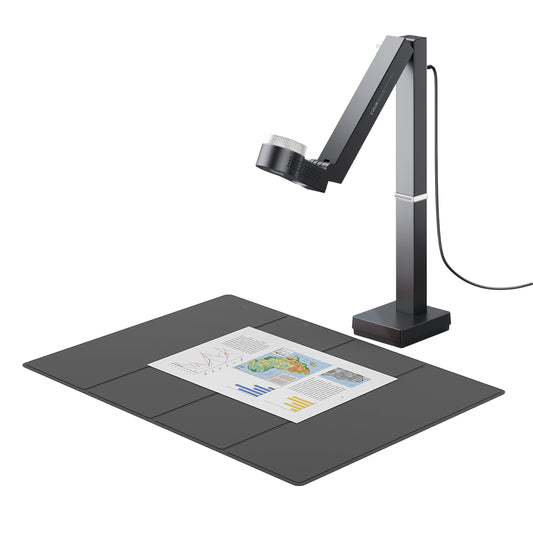
オーバーヘッドスキャナー比較|CZUR・PFU・サンワサプライのA3対応主要3製品まとめ 見開きで35mmの本まで補正できる機種、ScanSnapの書類スキャナーと同じソフトで管理できる機種、パソコンなしで保存まで終わる機種。A3に対応したオーバーヘッドスキャナー(本や書類を上から読み取るスキャナー。ブックスキャナー、スタンド型スキャナーとも呼ばれます)は、同じA3対応でも得意な場面が分かれます。 本記事では、CZUR・PFU・サンワサプライの主要3製品を比較し、選ぶときに差が出る4つの点を整理しました。 主要なオーバーヘッドスキャナー3製品を比較 仕様 CZUR ET24 Pro PFU ScanSnap SV600 サンワサプライ 400-SCN070 価格(税込) 94,500円 67,100円 84,800円 最大読み取りサイズ A3 A3横(432×300mm) 440×330mm 本の厚さの目安 見開きA3で35mm 30mmまで 公式に記載なし カメラの画素数・解像度 2,400万画素/320DPI 光学解像度 285〜218dpi(読み取り位置で変わる) 1,600万画素...

の上 による EZLIFECZUR 0 コメント

博物館のデジタル化|学芸員1〜2人で収蔵品を撮影から台帳にした事例と進め方

博物館のデジタル化|学芸員1〜2人で収蔵品を撮影から台帳にした事例と進め方 全国の博物館を対象にした調査(文化庁資料)では、73.9%の館が「資料や資料目録のデジタル化ができていない」ことを課題に挙げています。デジタル・アーカイブを実施している館は24.4%にとどまり、回答した館のうち73.4%には、デジタル・アーカイブの専門知識を持つ職員が在籍していません。 2023年4月に施行された改正博物館法では、博物館の事業に「博物館資料に係る電磁的記録を作成し、公開すること」が加わりました。取り組む必要性は理解していても、予算と人員が足りずに着手できない。そうした状況にある館は少なくないのではないでしょうか? 本記事では、学芸員1〜2名の体制で収蔵品の画像と台帳データを作り続けている博物館の事例をもとに、博物館のデジタル化の進め方を解説します。 最初に決めておく台帳・目録の項目と資料番号の付け方 収蔵品の画像と説明文を1回で取り込み、データカードにした博物館の事例 撮影機材の比較と、補助金・公開まで含めた小規模館での運用方法 博物館のデジタル化で最初に決めること|目的・台帳の項目・資料番号 文化庁の「ミュージアムDX実践ガイド」は、デジタルアーカイブに取り組む際、まず目的と目標を明確にすることを勧めています。所蔵資料の基礎情報を広く公開したいのか、中心となる資料の情報を充実させながら順次数を増やしたいのかによって、最初に取り込む資料と記録する項目が変わるためです。 収蔵品台帳のデータ項目の決め方 同ガイドでは、多くの博物館が資料管理に使っている項目を、性質ごとに次のように分類しています。 資料識別属性:資料番号・名称・分類など 資料制作情報:美術作品の制作者、文書の差出人など 資料意味的属性:内容・解説など 資料物理的属性:寸法・形状・材質など 資料構成要素:員数・付属品など 状態・所在情報:保存状態・収蔵庫・棚番号など 受入情報:寄贈・寄託・購入の別、受入年度、寄贈者など すべての項目を最初から埋める必要はありません。資料番号・名称・所在のように検索と出納に欠かせない項目から入力を始め、解説や寸法は後から追記していく進め方もあります。項目の決定に迷った場合は、ジャパンサーチや文化遺産オンラインで性質の近い館を探し、その館が公開しているデータベースの項目を参考にするとよいでしょう。 古文書の目録に記録する項目 古文書を所蔵している館では、文書館の整理方法が参考になります。広島県立文書館の「古文書整理の手引き」では、古文書を1点ごとに整理し、主に次の項目を目録用紙に記録しています。 表題:表紙や右端の原表題を記入し、原表題がないものは内容を補って記す 年代:作成年月日を記入し、推定した年代は括弧書きにする 作成:差出人と宛先を「作成者→宛先」の形で記す 形態:竪冊・横長・一紙などの形態 数量と数量単位:冊・通・綴・括などの単位 破損状況:虫損・折皺・カビ痕・水濡れ痕など 読めない字や不明な項目は、空白のままで構いません。同手引きでも、記入は分かる範囲で行い、仮目録をExcelに入力したうえで職員が完成させる流れになっています。 資料番号とファイル名の統一 画像ファイル・テキストデータ・台帳の行は、資料番号で結び付けます。ファイル名の先頭に資料番号を入れておけば、将来ほかの収蔵品管理システムへ移行しても対応関係が崩れません。...

の上 による EZLIFECZUR 0 コメント

製本図面のスキャン方法|竣工図書をばらさず、A3図面もA4仕様書も1台でPDF化

製本図面のスキャン方法|竣工図書をばらさず、A3図面もA4仕様書も1台でPDF化 点検業者から「電気設備図の3ページ目を送ってほしい」と連絡が入る。書庫から竣工図書の箱を出し、該当する冊子を探し、複合機の原稿台に伏せてコピーを取る。建物の管理や改修に関わる会社では、こうした作業が年に何度も発生します。 しかし、竣工図書を開くと、中身のサイズはそろっていない。A1やA2の原図をA3に縮小して製本した図面集、A4の仕様書や施工計画書、設備機器の取扱説明書、折り込みの図面が1セットにまとめられています。綴じてあるため自動原稿送り装置(ADF)には通せず、ばらせば原本の形が崩れます。 本記事では、建設会社・設計事務所・ビル管理会社・マンション管理会社の方に向けて、製本図面をばらさずにスキャンしてPDF化する方法を解説します。 製本図面をばらさずにスキャンできる方法と、代行に出す場合との費用の比較 竣工図をPDF化し、図面番号や機器名で検索できる形にする手順 竣工図書・設計図書・完成図の保管期間と、電子化した後の原本の扱い 竣工図書の中身はサイズも綴じ方もそろっていない 製本図面のスキャンで手間がかかる理由は、枚数の多さよりも、1セットの中でサイズと綴じ方が変わることにあります。読み取る方法を選ぶ前に、手元の竣工図書がどのような構成になっているかを確認しておきましょう。 A3縮小版の製本図面は1ページずつのスキャン A3のページで製本された図面集は、開くとA2の大きさになります。見開きのまま1回で読み取ることはできないため、1ページずつスキャンします。 CZURのスキャナーであれば、冊子を開いて置いたまま、読み取るページを変えていくだけで済みます。ページごとに冊子を持ち上げて伏せ直す必要はありません。 A4の仕様書や取扱説明書は見開きのままスキャン A4で製本された仕様書・施工計画書・取扱説明書は、見開きでA3に収まります。見開きのまま読み取り、左右のページの分割は後からソフトで行う方が、作業の手を止めずに済みます。 A3を超える折り込み図面や原図の扱い 観音製本や折り込みの図面は、広げた状態でA3に収まる範囲であれば、他のページと同じように読み取れます。A3を超える部分や、A1・A0の原図そのものは、大判に対応したスキャン代行や大判スキャナーで読み取るのが現実的です。 A2以上の大判図面の扱いについては、▶︎ 大判スキャンを自社で完結する方法5選|代行業者より安くなる条件を解説で詳しく解説しています。 製本図面をばらさずスキャンできるか|代行・大判スキャナー・複合機・オーバーヘッド 製本図面をデータ化する方法は、主に次の4つです。比較の軸は「製本のまま読み取れるか」と「サイズが混ざっても同じ手順で進められるか」の2点になります。 比較項目 スキャン代行 大判シートスキャナー 複合機 オーバーヘッドスキャナー 製本のままの読み取り ○(非破壊対応の業者に限る) ✕(ばらす必要あり) △(伏せて押さえる) ◎(開いて置く)...

の上 による EZLIFECZUR 0 コメント

通帳スキャンのやり方|1冊約30秒、伏せずにめくるだけでExcel・CSVまで【相続・記帳代行】

通帳スキャンのやり方|1冊約30秒、伏せずにめくるだけでExcel・CSVまで【相続・記帳代行】 複合機で通帳をスキャンする場合、ページをめくるたびに通帳を取り出し、ガラス面に伏せ直してフタを閉め、ボタンを押す作業の繰り返し。通帳1冊を終えるまで、この伏せ直しが何度も続きます。 通帳を開いたまま上から撮影するオーバーヘッドスキャナーであれば、ページをめくると自動で撮影されるため、通帳は置いたまま、ページをめくるだけです。フットペダルなどオプション品を組み合わせれば、両手で押さえてページを整えたまま、足で撮影も可能に。 また、1ページ約1秒で撮影できるCZURのET24 ProやShine Ultra Proでは、通帳を開いて置いてから最後のページを撮り終えるまで、1冊あたり約30秒が目安になります。 さらに、軽量なモデルを相続人のご自宅へ持参し、通帳をお預かりせずにその場でスキャンする方法もあります。 これらを踏まえ、今回は以下3つに重点を置いて記事を書いていきます。 通帳1冊をスキャンする手間が方法によってどれだけ違うのか? スキャンした通帳をExcel・CSVにする3つのルートと会計ソフトへの取り込み OCRの読み違いを残高の列で見つける検算の方法 通帳1冊をスキャンする手間の比較|複合機・スマホ・ADF・オーバーヘッド 通帳のスキャンで手間の差が出るのは、画質よりも前の「ページをめくるたびに通帳を動かすかどうか」です。複合機やスマホでは、めくるたびに通帳を伏せ直したり、スマホを構え直したりします。オーバーヘッドスキャナーでは、通帳は置いたままです。 比較項目 複合機 スマホ 自動原稿送り装置(ADF) オーバーヘッドスキャナー ページをめくるたびの作業 取り出す→伏せる→フタを閉める→ボタンを押す 構える→枠に合わせる→撮る 通帳は通せない めくるだけ(ペダルなら押さえたまま撮影) 撮影中に通帳を動かすか 毎回動かす 動かさない(スマホを動かす) - 動かさない 綴じたままの撮影...

の上 による EZLIFECZUR 0 コメント

電子化とは?契約書・図面・レシート・本、種類別に違う電子化の始め方

電子化とは?契約書・図面・レシート・本、種類別に違う始め方 契約書をPDFにする。レシートを撮影して保存する。図面を取り込む。本を1冊まるごとデータにする。 これらを総称して「電子化」と呼びます。 しかし、実際に必要となる作業内容は種類によって全く異なります。 契約書は法令の要件をあらかじめ確認しておかなければ、原本を破棄できません。 図面はそもそもスキャン機器に収まらないことがあります。 レシートは取り込んだ後に検索できなければ役に立ちません。 本は裁断するかしないかで選択肢が分かれます。 言葉の定義をいくら整理しても、こうした実作業の違いは見えてきません。 そのため、この記事では書類の種類ごとの手順から解説を始めます。用語の定義や解説は後半にまとめていますので、必要な方のみお読みください。 契約書・図面・レシート・本|同じ電子化でも最初の一歩が異なる まずは全体像を整理します。ご自身が扱おうとしている紙がどれに該当するか確認してみてください。 書類 最初にやること つまずきやすい点 契約書・請求書 電子帳簿保存法の要件を調べる 要件を満たせず、原本を廃棄できない 図面・大判資料 機器に対応するサイズか確認する A2以上のサイズを直接スキャンできない レシート・領収書 後から検索できる保存設計を行う 画像が溜まるだけで必要な書類が見つからない 本・専門書 裁断するかしないかを決める 一度裁断した本は元に戻せない 契約書と請求書の電子化は法令の要件を先に調べる 国税関係書類を電子データとして保存する際のルールは、法律で定められています。解像度の規定もその一つであり、スキャナ保存の要件として「200dpi以上」が求められます。 この基準をあらかじめ把握しておくと、機器選びがスムーズになります。市販のスキャナーであれば大半が満たしていますが、スマートフォンアプリの設定によっては下回る恐れがあるため注意が必要。...

の上 による EZLIFECZUR 0 コメント

OCRの精度が上がらない?ソフトを変える前にスキャンを見直すべき5つのポイント

OCRの精度が上がらない?ソフトを変える前にスキャンを見直すべき5つのポイント   OCRにかけたのに、出力されたテキストが誤字だらけ。別のソフトや最新のツールを試してみても、大して結果が変わらない。 そんなとき、多くの方は「もっと精度の高いOCRソフト」を探し始めます。でも、本当に見直すべきなのは、ソフト側ではなく「入力する画像そのもの」です。 『OCRは渡された画像以上の情報を読み取ることはできません』 文字が潰れた画像を渡せば潰れたまま推測され、傾いた画像を渡せば行の区切りを誤認します。つまり、認識精度を決定づけているのは「読み取るシステム」ではなく「読み取らせる元画像」なのです。 本記事では、OCRの認識精度が落ちる5つの原因と、それぞれの具体的な対処法を解説します。特に書籍や冊子をスキャンしている方は、平らな書類とは異なる問題が生じているため、5つ目の項目までチェックしてみてください。 1.OCRソフトを変えても精度が上がらない理由 高精度なAI-OCRでも「元の画像」が悪ければ結果は同じ 近年のAI-OCRの進化により、文字認識の精度は飛躍的に向上しました。AI-OCRを提供する各社が公表している認識率(正読率)は96〜98%とされ、従来のOCRとは比較にならないほど高度になっています。 ただし、この高精度には「きれいな画像を読み取らせた場合」という大前提が存在します。 OCRが行っている処理の本質は、画像内の濃淡から文字の輪郭や形状を推測することです。元の画像で「ぬ」と「め」の区別がつかないほど潰れていれば、いくら最新のAIであっても正確に読み解くことはできません。「人間が目を凝らしても判読できない文字は、OCRにも認識できない」と考えるのが自然です。 AI-OCRに変えても直らない誤字の正体 従来のOCRは「登録された文字パターンとの照合」で判定していましたが、AI-OCRは膨大なデータをもとに前後の文脈からも推測を行います。手書き文字や非定型帳票に強いのはそのためです。 でも、どちらも「元画像から情報を抽出する」という基本構造は変わりません。元データに存在しない線をAIが勝手に補完・復元することは不可能なのです。解像度不足でかすれた線や、影で黒く塗りつぶされた文字は、エンジンを変えたところで元には戻りません。 「最新のAI-OCRを導入したのに、以前と同じ場所で誤字が出る」という場合、その原因はほぼ間違いなく画像データ側にあります。 まず疑うべきはソフトではなく「スキャンの状態」 精度に悩んだ際、新しいツールの導入やサービスの比較検討を始める前に、一度スキャンした画像をパソコン上で「原寸(等倍)」表示して確認してみてください。 文字の輪郭がぼやけていないか 全体や行が斜めに傾いていないか 手やスマートフォンの影が落ちていないか これらに心当たりがあるなら、ソフトをいくら乗り換えても成果は得られません。画像の状態を見直し、スキャンをやり直す方が確実で近道です。 2.症状から原因を逆引きするチェック表 誤字の出方には一定のパターンがあります。発生しているエラーの種類を確認することで、原因を素早く特定できます。 発生している症状 主に疑われる原因 小さい文字やルビだけを誤認識する 解像度不足 本文は読めるが、行の順序が不自然に入れ替わる 原稿の傾き・複雑なレイアウト...

の上 による EZLIFECZUR 0 コメント

紙の本をNotebookLMで読む方法|自炊してAIに質問できる状態にする

紙の本をNotebookLMで読む方法|自炊してAIに質問できる状態にする 読み終えた本の内容を、今どれくらい言えるでしょうか? 線を引いて、付箋を貼って、なるほどと思ったはずの本。半年経つと「あの本のどこかに書いてあった」までしか出てきません。もう一度めくり直して、結局その一行は見つからない。 覚えていないのではなく『探せないだけ』です。 紙の本には検索窓がありません。 ところが、本の中身がテキストになっていれば話が変わります。「第3章の主張を自分の仕事に当てはめるとどうなるか」と聞けば、その本の記述だけをもとに答えが返ってくる。読書が調べ物に変わります。 読んだ本を「あとで探せる」状態にするということ ここで使うのがGoogleの【Gemini Notebook】。以前のNotebookLMです。 Gemini Notebookは入れた資料の中だけで答える 一般的なチャット型のAIは、学習した膨大な情報全体から答えを組み立てますが、Gemini Notebookは違います。自分がアップロードした資料だけを見て答えるという設計です。 この違いが、本を扱うときに大きく出ます。ある本の主張について聞いたとき、世間一般の解釈ではなく、その本に書かれている内容に沿った答えが返る。引用元のページも示されるため、気になれば元の記述を確認も可能。 2026年7月に名前が変わりました NotebookLMは2026年7月16日に「Gemini Notebook」へ改称されました。Geminiアプリとの連携やGoogle検索との統合が強化された形です。 名前は変わりましたが、すでに作ったノートブックはそのまま使えます。移行作業も必要ありません。 呼び慣れた「NotebookLM」で通じる場面もまだ多いはずですが、以降は「Gemini Notebook」と書きます。 NotebookLMに入れる前に、本を「文字」にする必要がある 本を撮影してPDFにしただけでは、Gemini Notebookは中身を読めません。 写真のままのPDFはただの絵 スマホやカメラで撮ったページは、人間の目には文字が見えていても、データとしては絵です。PDFを開いて文字をドラッグ選択できなければ、その状態だと思ってください。 でも絵のまま渡しても、AIは中身を検索できません。文字として認識させる工程が要ります。 OCRを通してはじめて対話できる OCRは、画像の中の文字を読み取ってテキストに変換する処理です。これを通すと、見た目は同じでも中身に文字データを持つPDF、いわゆるサーチャブルPDFになります。 ここで見落とされやすい点があります。Gemini Notebookは、アップロードされた画像PDFに『自動でOCRをかけてはくれません』。取り込む前に、こちら側でサーチャブルPDFにしておく必要があります。...

の上 による EZLIFECZUR 0 コメント