

電子化とは?契約書・図面・レシート・本、種類別に違う電子化の始め方
電子化とは?契約書・図面・レシート・本、種類別に違う始め方

契約書をPDFにする。レシートを撮影して保存する。図面を取り込む。本を1冊まるごとデータにする。
これらを総称して「電子化」と呼びます。
しかし、実際に必要となる作業内容は種類によって全く異なります。
- 契約書は法令の要件をあらかじめ確認しておかなければ、原本を破棄できません。
- 図面はそもそもスキャン機器に収まらないことがあります。
- レシートは取り込んだ後に検索できなければ役に立ちません。
- 本は裁断するかしないかで選択肢が分かれます。
言葉の定義をいくら整理しても、こうした実作業の違いは見えてきません。
そのため、この記事では書類の種類ごとの手順から解説を始めます。用語の定義や解説は後半にまとめていますので、必要な方のみお読みください。
契約書・図面・レシート・本|同じ電子化でも最初の一歩が異なる
まずは全体像を整理します。
ご自身が扱おうとしている紙がどれに該当するか確認してみてください。
| 書類 | 最初にやること | つまずきやすい点 |
|---|---|---|
| 契約書・請求書 | 電子帳簿保存法の要件を調べる | 要件を満たせず、原本を廃棄できない |
| 図面・大判資料 | 機器に対応するサイズか確認する | A2以上のサイズを直接スキャンできない |
| レシート・領収書 | 後から検索できる保存設計を行う | 画像が溜まるだけで必要な書類が見つからない |
| 本・専門書 | 裁断するかしないかを決める | 一度裁断した本は元に戻せない |
契約書と請求書の電子化は法令の要件を先に調べる
国税関係書類を電子データとして保存する際のルールは、法律で定められています。解像度の規定もその一つであり、スキャナ保存の要件として「200dpi以上」が求められます。
この基準をあらかじめ把握しておくと、機器選びがスムーズになります。市販のスキャナーであれば大半が満たしていますが、スマートフォンアプリの設定によっては下回る恐れがあるため注意が必要。
なお、電子契約は本記事の対象とは異なります。電子契約は最初から紙を出力しない仕組みですが、ここで解説しているのは「すでに手元にある紙をデータ化する」作業です。
さらに契約書の電子化には、もう一つ検討しておくべき点があります。
単にPDF化しただけでは、中身をテキスト検索できません。なぜならば、画像として保存されているためです。文字として認識させる処理(OCR処理)を行って初めて、「該当の条項がどの契約書に記載されていたか」をキーワードで検索できるようになります。
あらかじめOCR処理を行っておけば、ChatGPTなどの生成AIにテキストを読み込ませて要点を整理させるといった活用も可能になります。
▶︎契約書をAIで使えるデータにする方法|電子化からChatGPT活用までのロードマップ
図面の電子化はサイズが最初の壁になる
図面は他の書類と事情が大きく異なります。用紙サイズが大きいためです。
A2やA1サイズの図面を家庭用やオフィス用の一般的なスキャナーで取り込もうとしても、読み取り面に収まりません。大判対応のスキャナーは導入費用が高額なため、年に数回しか利用しないのであれば費用対効果が合わない場合もあります。
現実的な選択肢は次の3点です。
- 大判対応機器を導入する
- 分割してスキャンし、ソフトウェアで結合する
- 大判資料のみ専門業者へ代行を依頼する
分割して結合する方法を採用すれば、A3対応機器でもA2相当まで対応可能です。CZURの「ETシリーズ」には、2回に分けて撮影した画像を自動で結合・合成する機能が備わっています。ただし、継ぎ目の精度は最初から1枚で撮影する場合に比べて劣ることがあります。
▶︎【2026年版】図面の電子化方法4選を徹底比較|自社スキャナーで代行不要にする手順
レシートの電子化は取り込んだ後に探せるかで決まる
レシートの電子化で最も手間がかかるのは、取り込み作業そのものではありません。
取り込んだ後の管理です。
フォルダ内に何百枚ものレシート画像が並んでいても、「昨年の8月に購入した備品の領収書」を素早く探せなければ、紙の束を抱えている状態と変わりません。1枚ずつ手作業でファイル名を入力するのは現実的ではないため、OCR処理によって日付や金額を文字情報として認識させておく必要があります。
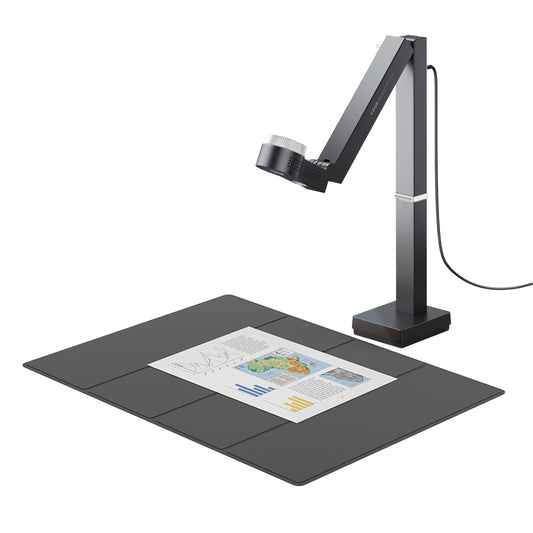
レシートは小さく薄手で、感熱紙特有の光反射も生じやすい媒体です。複数枚を並べて一度に撮影し、それぞれを個別ファイルとして自動分割保存できる機能があると、作業効率が大幅に向上します。CZURの製品では、「Lens Pro」や「Fancy S Pro」がこの機能に対応しています。
なお、原本を破棄できるかどうかは電子帳簿保存法の要件を満たしているかどうかに依存します。
▶︎経費レシートを電子化する3つの方法|電子帳簿保存法対応・原本破棄までの手順
本の電子化は裁断するかしないかで道が分かれる
書籍を電子化する際は、最初に「裁断するかどうか」という大きな分岐があります。
裁断して1枚ずつの用紙に分離すれば、自動原稿送り装置(ADF)に通せるため短時間で作業を終えられます。ただし、一度裁断した本を元に戻すことはできません。借りた書籍、絶版で入手困難な本、蔵書票が貼られた貴重書などは裁断できないのが難点です。
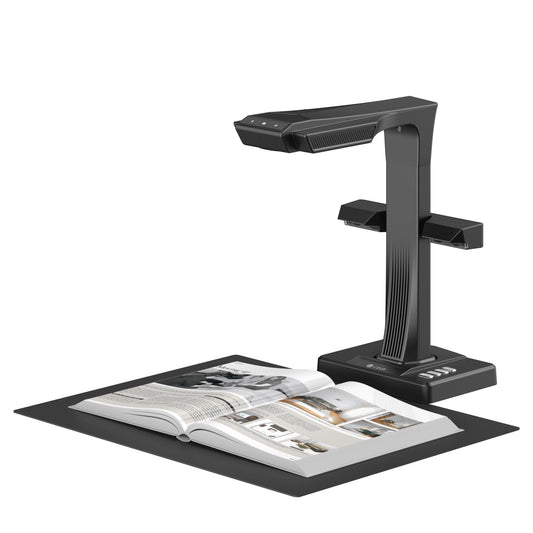
本を裁断しない場合は、開いた状態のまま上から撮影(オーバーヘッドスキャン)する方法をとります。
この場合、書籍の「厚み」が機器選びの決め手となります。CZUR製品の基準では、「Aura S Pro」が見開きA4サイズで30mm・見開きA3サイズで16mmまで、「Shine Ultra Pro」および「Fancy S Pro」が見開きA4サイズで10mm・見開きA3サイズで6mmまでが対応の目安です。判型が大きい本ほど対応可能な厚みの上限は下がります。手持ちの書籍の中で最も厚いものの判型と厚みを事前に測定しておくことをおすすめします。
▶︎本の自炊を裁断しないでやる方法|代行より安く楽にできる2026年版ガイド
紙を電子化する4つの方法|費用と限界を比較する

扱う書類の種類が決まったら、次はどのような手段で取り込むかを決定します。
電子化の解説記事では「スキャナーで読み取る」と一言でまとめられがちですが、実際には大きく4つの手段が存在します。それぞれ得意とする書類の形式が異なります。
①スマホアプリ:初期費用0円で手軽だが、枚数が増えると作業が滞る
最も手軽な方法です。スマートフォンのカメラで撮影するだけで、アプリが台形の歪みを補正してPDF化してくれます。契約書を1枚だけ急ぎで送付したいといった場面であれば十分対応できます。
課題が生じるのは、取り込む枚数が増加したときです。
片手でスマートフォンを構え、もう片方の手で紙を押さえ、影が入らない角度を調整して撮影し、確認する。この一連の作業が50枚を超えたあたりから、大きな負担になります。
本や冊子の場合は難易度がさらに上がります。開いたページの中央部分が沈み込むため、綴じ目付近の文字が歪んでしまいます。指で平らに押さえようとすると、画面内に指が写り込んでしまいます。
②複合機・ADF:平らな書類には強いが、本や冊子には対応できない
オフィスに設置されている複合機や、自動原稿送り装置(ADF)を備えたドキュメントスキャナーを利用する方法です。バラバラの状態の平らな書類であれば、最も高速に処理できます。
1枚ずつ独立した請求書や申込書を大量に取り込むのであれば、この方法が最適です。
ただし、作業が止まってしまうケースがあります。
ホチキスで留められた資料は、針をすべて外してからセットしなければなりません。本や冊子はそもそもADFに通すことができません。原稿台ガラスのフタを開閉しながら1ページずつ手動で伏せてスキャンする方法もありますが、300ページの書籍であればその動作を150回繰り返す必要があります。
また、領収書のようにサイズが小さく紙厚が不揃いな用紙は、重送(2枚以上を同時に吸い込んでしまうトラブル)が発生しやすくなります。
③代行サービス:作業負担はないが、書類を社外に持ち出す必要がある
書類を段ボールに詰めて発送すれば、データ化されて納品されます。自社で作業リソースを割く必要がありません。
一度限りの大量処理には非常に適しています。倉庫に保管されている過去10年分の書類を一括で処分・データ化したいといった用途に向いています。
ただし、注意すべき点が2点あります。
1点目はコストです。ページ単価ごとの従量課金となるため、分量が増えるほど費用が膨らみます。毎月定期的に発生する書類を外注し続けると、ランニングコストが継続的に発生します。
2点目は機密保持の観点です。契約書や人事関連書類、患者情報などを外部の倉庫や作業員へ預けることになります。多くの代行業者は厳重なセキュリティ体制を敷いていますが、社内規程によって機密書類の社外持ち出しが禁止されている場合は利用できません。
④非破壊スキャナー:開いたまま撮影可能。裁断も外注も不要
原稿の上部からカメラで撮影するタイプのスキャナーです。オーバーヘッドスキャナー、あるいはブックスキャナーとも呼ばれます。
本や冊子を開いた状態でセットし、上から撮影します。ページをめくるだけでスキャンできるため、本を裁断する必要も、複合機のフタを何度も開閉する必要もありません。
専用ソフトウェアが自動で見開きページを左右に分割し、ページの湾曲をフラットに補正します。CZUR製品の場合、「Aura S Pro」はレーザー照射による立体計測とAI画像処理を併用して補正し、「Shine Ultra Pro」や「Fancy S Pro」はAI画像処理によって補正を行います。厚みのある書籍を扱う場合は、レーザー計測を併用する機種のほうが対応できる厚みの許容幅が広くなります。
平らな書類も同様に置いて撮影できるため、1台で書籍と一般書類の双方に対応可能です。
弱点としては、バラバラの平らな用紙を何千枚も連続で流すような用途では、ADF搭載機の処理スピードに及ばない点が挙げられます。
電子化の4つの方法を費用と対応範囲で比較
| 方法 | 初期費用 | 1枚あたりの費用 | 本・冊子の対応 | 機密書類の安全性 | 向いている規模 |
|---|---|---|---|---|---|
| スマホアプリ | 0円 | 0円 | △ 歪みや指の写り込みが発生 | ○ 手元で完結 | 数枚〜数十枚 |
| 複合機・ADF | 数万円〜 | 0円 | × 裁断が前提 | ○ 手元で完結 | 平らな書類の大量処理 |
| 代行サービス | 0円 | ページ単価で課金 | ◎ 丸ごと委託可能 | △ 社外への持ち出しが必要 | 単発の大量処理 |
| 非破壊スキャナー | 数万円〜 | 0円 | ◎ 裁断不要 | ◎ 手元で完結 | 定常的に発生する処理 |
毎月書類が増え続ける環境であれば、1枚あたりの追加コストが発生しない方法を選ぶほうが、中長期的な総コストを抑えられます。外部委託を行わなくても、社内完結で処理できる選択肢は整っています。
外注と内製の違いは、「費用」「機密性」「納期」の3つの軸で比較すると判断しやすくなります。詳細は以下の記事をご参照ください。
▶︎書類を非破壊でデータ化する方法|代行に出さず機密書類も手元で電子化
電子化を始める前に決めておくべき3つのこと
「電子化とは」と検索すると、導入ステップを解説した記事が多数ヒットします。その多くは以下のような構成です。
- 電子化する書類を選定する
- 保管方法を策定する
- 運用ルールを策定する
- 電子化作業を進める
全社プロジェクトとして総務部門が主導する場合の手順としては適切です。しかし、少人数や個人で実務を担当している場合、最初の「書類を選定する」という段階で足踏みしてしまいがち。目の前にある書類をすべてデータ化したいと考えているケースが多いためです。
処理する分量が数千枚程度であれば、事前に決めておくべき事項は以下の3点のみで十分です。詳細な運用ルールは、実際に1束スキャンしてみてから策定しても遅くありません。
①検索可能なPDF(サーチャブルPDF)で保存する
PDFファイルには大きく分けて2つの形式があります。
1つは画像として保存されたPDFです。見た目は通常の文書と同じですが、内部の文字は画像データとして扱われるため、テキスト検索ができません。
もう1つは、文字情報が付与された「サーチャブルPDF」です。OCR処理を施して作成します。こちらを選択すれば、キーワード検索で目的のページや該当箇所を直接開くことができます。
後からまとめてOCR処理を施すことも可能ですが、データ量が増加してからの再処理には手間がかかります。将来的な利便性を考慮すると、最初から検索可能な形式で保存しておくことを推奨します。
なお、OCRの認識精度は100%完全にはなりません。かすれた印字や手書き文字は苦手な領域であることを把握しておく必要があります。
②紙の原本を廃棄するか残す
電子化を機に紙の書類を処分したいと考えるのは自然なことです。
ただし、国税関係書類については、電子帳簿保存法が定める要件を遵守していなければ原本を廃棄できません。解像度や検索機能の確保など、複数の要件を満たす必要があります。タイムスタンプの付与に関しては、訂正・削除履歴が残るクラウドシステム等で保存することで代用できる場合があります。
要件を満たさないまま原本を廃棄してしまうと、税務調査等の際に不都合が生じるリスクがあります。契約書やレシートを電子化する場合は、事前に法令要件を確認しておきましょう。
なお、法令の規制を受けない社内資料や私的な書類であれば、このような制約はありません。
③誰が電子化の実作業を担当するか
見落とされがちですが、実運用において極めて重要な論点です。
通常業務の合間に片手間で作業を行うのか、専任の担当者を立てるのかによって進捗は大きく変わります。片手間の作業では1日に処理できる量に限界があり、機器を導入したものの放置されてしまうケースが最も非効率。
まずは手元にある1束を試験的にスキャンし、1時間あたり何枚処理できるかを計測してみてください。その実測値をもとに計算することで、全体の作業時間を現実的に予測できます。
書類の電子化に用いるスキャナーの選び方
機器選定の基準は主に次の2点です。
- 扱う原稿の対応サイズ
- 書籍を扱う場合の見開きの厚み
ET24 Pro / ET MAX|契約書と図面をA3サイズで電子化

- 解像度:ET24 Pro 2,400万画素・320dpi / ET MAX 3,800万画素・410dpi
- 対応サイズ:A3(2回撮影の自動合成によりA2相当まで対応)
- スキャン速度:1秒/ページ
- 付属品:フットペダル、ハンドボタン、サイドライト
契約書や図面など、A3サイズまでの大型原稿を日常的に扱う場合はこの2機種が適しています。足元のフットペダルでシャッターを切れるため、両手で原稿を押さえたまま連続してスキャン作業を進められます。
▶︎ET24 Pro 詳細を見る
▶︎ET MAX 詳細を見る
Aura S Pro|厚手の専門書を裁断せずに電子化

- 解像度:2,000万画素・300dpi
- 対応サイズ:A3
- 対応する書籍の厚み:見開きA4サイズ 30mmまで / 見開きA3サイズ 16mmまで
- 湾曲補正:平面レーザー計測とAI画像処理の併用
分厚い専門書や学術書を取り扱う機会が多い場合は本機が適しています。ページの湾曲度合いをレーザーで実測した上で補正するため、厚みのある書籍でも綺麗に電子化できます。使用しない時間帯は折りたたんでデスクライトとしても活用できます。
Shine Ultra Pro|薄手の書籍やパンフレットを高精細に電子化

- 解像度:2,400万画素・A3:320dpi / A4:440dpi
- 対応サイズ:A3
- 対応する書籍の厚み:見開きA4サイズ 10mmまで / 見開きA3サイズ 6mmまで
- 本体重量:1.0kg
薄型の冊子やパンフレット、一般書類を中心に取り込む場合はこちらで十分に対応可能です。A4サイズでの撮影時には440dpiと、本稿で紹介する機種の中で最も精細な取り込みが可能です。
Lens Pro|レシートや領収書などの小型用紙をまとめて電子化

- 解像度:1,200万画素・330dpi
- 対応サイズ:A4
- スキャン速度:1秒/回
- 本体重量:0.42kg
レシートや領収書などの小さな紙類を中心に取り扱う場合に最適なモデルです。複数の用紙を台紙に並べて一度に撮影し、それぞれを個別ファイルとして自動分割保存できます。書籍の湾曲補正機能は非搭載のため、書類や小型用紙の取り込みに特化して運用する機種となります。
電子化の先にある価値|データをAIで活用できる状態へ
紙をPDFデータに変換しただけでは、物理的な保管場所がキャビネットからパソコンのストレージに置き換わったに過ぎません。保管スペースの削減や保管コストの抑制といった効果は得られますが、利便性の向上はそこで止まってしまいます。
電子化の真の価値は、その先の活用フェーズにあります。
検索可能なPDFとして保存しておけば、【ChatGPT】や【Gemini】などの生成AI・LLMに読み込ませて分析させることが可能です。専門書の要約を作成させる、複数の契約書の条項を横断比較する、社内マニュアルから理解度テストを自動生成するなど、紙の資料のままでは不可能だった高度なデータ活用が実現します。
電子化とデジタル化の違い|言葉の定義の整理
用語の定義を確認しておきたい方向けに、概念の違いを整理します。
電子化とは、紙やフィルムなどの物理媒体で保管されている情報を、スキャナーやカメラ等の機器を用いてデジタルデータに変換することを指します。英語では「デジタイゼーション(Digitization)」と呼ばれます。
「電子化」は変換、「デジタル化」は業務への活用
電子化とデジタル化は混同されやすい言葉ですが、指し示す領域が異なります。
電子化は「変換作業そのもの」を指し、紙をデータへと変換する行為です。対してデジタル化は、その変換されたデータを活用して「業務の進め方そのものを変革する」ことを指します。
- 電子化:紙の請求書をスキャンしてPDFファイルにする
- デジタル化:作成したPDFを会計ソフトに自動連携させ、手入力による転記作業をなくす
このように段階が存在します。電子化という基盤が整って初めて、デジタル化の推進が可能になります。
ペーパーレス化・DXとの違い
関連する概念との関係性を整理すると以下の通りです。
| 段階 | 取り組む内容 | 達成される状態 |
|---|---|---|
| 電子化 | 紙の文書をデータへ変換する | 保管する紙が減る |
| デジタル化 | データを業務プロセスへ組み込む | 手作業や手入力が削減される |
| DX(デジタルトランスフォーメーション) | 業務プロセスやビジネスモデル自体を再構築する | 事業や組織のあり方が根本から変わる |
なお、「ペーパーレス化」は電子化とほぼ同義として使われます。厳密には「紙を使用しない業務状態を目指すこと」を指し、電子化はその目的を達成するための手段という関係性になります。
電子化に関するよくある質問
Q1. 自分の持っている書類はどの方法で取り込むべきですか?
A. 原稿の中に「本や冊子」が含まれているかどうかで判断します。本や冊子がなく平らな書類のみであればADF(自動原稿送り装置)が効率的です。本や冊子が含まれる場合は、上から撮影する非破壊スキャナーが適しています。迷った場合は、手元にある書類の中で「最も処理しづらい原稿」に合わせて選定すると失敗しません。
Q2. 電子化にともなうリスクはありますか?
A. 主に以下の3点が挙げられます。
- データ消失のリスク:ストレージ機器の故障に備え、2箇所以上のストレージにバックアップを分散保存してください。
- 法令要件の見落とし:国税関係書類は法定要件を満たしていない場合、原本を廃棄できません。
- 外部委託時の情報漏洩リスク:機密文書を社外に持ち出す際は、事前に社内の情報セキュリティ管理規程を確認する必要があります。手元で作業を完結できる機器を選定すれば、この持ち出しリスクは発生しません。
Q3. 電子化した後、紙の原本は破棄しても問題ありませんか?
A. 書類の種類によって異なります。国税関係書類を破棄するには、電子帳簿保存法が定める解像度や検索機能などの要件を満たしている必要があります。一方、法令の規制を受けない社内資料や個人の私的な書類であれば、データ化後に破棄しても法的な問題はありません。
Q4. 少量の書類であればオフィスの複合機だけで足りますか?
A. 平らな書類のみであれば十分対応可能です。ただし、本や冊子、ホチキス留めされた資料が混ざっていると、解体作業や手作業での読み取りが必要となり、作業効率が著しく低下します。対象書類に冊子類が含まれているかどうかが判断の分かれ目となります。
Q5. 電子化の主なメリットとデメリットは何ですか?
A. 主なメリットは以下の3点です。
- 保管スペースおよび保管費用の削減
- テキスト検索による書類探索時間の短縮
- リモート環境など離れた場所からの閲覧性向上
一方、デメリットは「初期の取り込み作業に工数がかかること」と「国税関係書類を取り扱う場合に法令要件の遵守が必要になること」の2点です。作業工数については、事前に1束分のスキャン作業を試すことで全体の所要時間を正確に見積もることができます。
まとめ|電子化は書類の種類によって始め方が変わる
概念の整理に時間を費やしても、目の前の紙は減りません。まずは扱う書類の種類に合わせて着手することが肝要です。
- 契約書・請求書:電子帳簿保存法の保存要件を事前に確認する
- 図面・大判資料:A3を超える大型サイズをどのように処理するか決める
- レシート・領収書:後から文字検索できるようOCR処理を前提に設計する
- 本・専門書:裁断して処理するか、裁断せずにスキャンするかを決める
取り込む手段は主に4通りあります。毎月継続して書類が発生する場合は、1枚あたりの追加コストが発生しない内製化手段を選ぶことで、中長期的な運用コストを大幅に抑えられます。手元で処理を完結させれば、機密書類を社外に持ち出すリスクも回避できます。
まずは手近にある1束のスキャンから始めてみてください。1時間あたりの処理枚数を把握できれば、全体の作業完了に向けた具体的な見通しが立ちます。
どの機種が合うか、3分で診断
LINEで無料診断するラインナップを見て比較検討
公式オンラインストアを見る業務への適合性、まずはご相談ください
お見積り・デモ機のご相談はこちら