

紙の本をNotebookLMで読む方法|自炊してAIに質問できる状態にする
紙の本をNotebookLMで読む方法|自炊してAIに質問できる状態にする

読み終えた本の内容を、今どれくらい言えるでしょうか?
線を引いて、付箋を貼って、なるほどと思ったはずの本。半年経つと「あの本のどこかに書いてあった」までしか出てきません。もう一度めくり直して、結局その一行は見つからない。
覚えていないのではなく『探せないだけ』です。
紙の本には検索窓がありません。
ところが、本の中身がテキストになっていれば話が変わります。「第3章の主張を自分の仕事に当てはめるとどうなるか」と聞けば、その本の記述だけをもとに答えが返ってくる。読書が調べ物に変わります。
読んだ本を「あとで探せる」状態にするということ
ここで使うのがGoogleの【Gemini Notebook】。以前のNotebookLMです。
Gemini Notebookは入れた資料の中だけで答える
一般的なチャット型のAIは、学習した膨大な情報全体から答えを組み立てますが、Gemini Notebookは違います。自分がアップロードした資料だけを見て答えるという設計です。
この違いが、本を扱うときに大きく出ます。ある本の主張について聞いたとき、世間一般の解釈ではなく、その本に書かれている内容に沿った答えが返る。引用元のページも示されるため、気になれば元の記述を確認も可能。
2026年7月に名前が変わりました
NotebookLMは2026年7月16日に「Gemini Notebook」へ改称されました。Geminiアプリとの連携やGoogle検索との統合が強化された形です。
名前は変わりましたが、すでに作ったノートブックはそのまま使えます。移行作業も必要ありません。
呼び慣れた「NotebookLM」で通じる場面もまだ多いはずですが、以降は「Gemini Notebook」と書きます。
NotebookLMに入れる前に、本を「文字」にする必要がある
本を撮影してPDFにしただけでは、Gemini Notebookは中身を読めません。
写真のままのPDFはただの絵
スマホやカメラで撮ったページは、人間の目には文字が見えていても、データとしては絵です。PDFを開いて文字をドラッグ選択できなければ、その状態だと思ってください。
でも絵のまま渡しても、AIは中身を検索できません。文字として認識させる工程が要ります。
OCRを通してはじめて対話できる
OCRは、画像の中の文字を読み取ってテキストに変換する処理です。これを通すと、見た目は同じでも中身に文字データを持つPDF、いわゆるサーチャブルPDFになります。
ここで見落とされやすい点があります。Gemini Notebookは、アップロードされた画像PDFに『自動でOCRをかけてはくれません』。取り込む前に、こちら側でサーチャブルPDFにしておく必要があります。
そしてOCRの精度は、そのままAIの回答精度に直結します。文字が薄い本や特殊なフォントを使ったページは認識が落ちやすいため、最初の数ページで結果を確かめてから本番に入ると安全です。
この形にしておけば、AIに読ませやすい状態で保存できます。OCRの精度そのものについては ▶︎ 【2026年】OCRスキャナーおすすめ比較|選び方5項目と、裁断せず本を読み取れるモデル で詳しく解説しています。
Gemini Notebook側にも制限がある
取り込む前に知っておくべきことをまとめます。
1ファイルあたりの上限は200MB。
写真として高解像度で撮り続けると、300ページの本はこの数字に近づきます。サーチャブルPDFにしておけば、テキスト情報を持ちながらファイルサイズを抑えられます。OCRをかけた後にPDFを圧縮しておくと、さらに余裕が出ます。
もうひとつ。改行のない極端に長い一行は、うまく認識されないことがあります。
取り込んだあとに中身が拾えていないと感じたら、ここを疑ってみてください。見出しや段落の区切りが残っていれば、AIは内容を構造として捉えやすくなります。
無料プランには、次の上限があります。
- 作成できるノートブック数:100件
- 1ノートブックあたりのソース数:50件
- 1ノートブックあたりの文字数:50万語
- 1日あたりのチャット回数:50回
分厚い本を何冊も入れると、ファイルサイズより先に文字数の上限に当たることがあります。1冊ずつノートブックを分けるか、章ごとに入れる形が現実的です。
スマホで撮る方法が本だと続かない理由
紙の本をデータにする方法として、まず思いつくのはスマホです。費用はかかりませんし、今手元にあります。
実際、AI活用を発信しているまるさん(@malcchi)は、以前スマホとカメラアームを組み合わせる方法を紹介していました。ところが専用のブックスキャナーを使ったあと、X上でこう書いています。
「本のスキャン、iPhoneで十分でしょ」と思ってた自分を殴りたい。
— まるさん | AI時代の仕事術をマンガで楽しく (@malcchi) August 14, 2026
CZUR(シーザー)様から提供いただいたブックスキャナー「ET24 Pro」で溜まってた積読をスキャンしたら、300ページが約10分で完了。
これをGemini Notebook(旧NotebookLM)に入れまくって、本に質問しまくってます。… pic.twitter.com/ggWOXFuzdk
※この投稿はCZURから製品提供をしております。
「10分で完了するとか、盛りすぎ」
— まるさん | AI時代の仕事術をマンガで楽しく (@malcchi) August 17, 2026
とリプで言われて悔しかったので、実測してみました。
結果、285ページの本で「8分10秒」!
焦ってページめくるのに手間取ってたので、めくる技術を磨けば1冊7分、いや6分台も夢じゃない?😊
※ちなみにこの検証は誰にも頼まれてませんw https://t.co/Iq1txIsn3f pic.twitter.com/4c9TxXHbcJ
1冊300ページという枚数
問題は画質より前に「回数」です。
見開きで撮っても150回。
片手で本を押さえ、もう片方でスマホを構えて、150回シャッターを切る。1冊終える前に気力が尽きます。
読みたい本が10冊あるなら1,500ページ。ここで多くの人が止まります。
見開きの湾曲と手の影
本を開くと、ページの中央がノド側へ沈み込みます。そのまま撮れば文字は弓なりに曲がり、中央付近は影で暗くなる。OCRは、この歪んだ文字と暗い部分を読み違えます。
ページを押さえた指も一緒に写ります。読む分には気にならなくても、AIに渡すデータとしては欠けや誤認識の原因になります。
スキャンアプリの自動補正でも埋まらない差
スマホのスキャンアプリにも、台形の歪みを直す機能や影をとばす機能があります。正直、書類1枚を撮るならこれで十分です。
でも本が難しいのは、歪みが平面ではなく立体だからです。台形補正は「斜めから撮った長方形」を正面から見た形に直す処理で、ノド側へ沈み込んだページの曲面は想定していません。中央付近だけ文字が詰まって見える状態は、そのまま残ります。
1枚あたり数秒の手直しでも、300ページ分となると別の作業になります。撮る前の段階で歪みが出ない仕組みの方が、結果的に早く終わります。
本のスキャンは実際にどれくらいで終わるのか

「300ページが10分」という数字の中身
XでAI×時短を発信しているえーたんさん(@ai_jitan)は、300ページの本が約10分で終わったと投稿しています。
ガチで興奮してます。
— えーたん/AI×時短で仕事効率化 (@ai_jitan) April 11, 2026
溜まっていた積読や愛読書を
ブックスキャナーCZURでスキャンしたら
約300ページが10分で完了。
しかもOCRで全ページテキスト化。
これをNotebookLMに入れた瞬間、
著者と会話してるような
全く新しい読書体験が始まりました。
リプ欄で徹底解説します👇#PR @CZUR_JP pic.twitter.com/AlLj6M2J9Z
スキャンそのものは1ページ約1秒
CZURの場合、公称のスキャン速度は1ページあたり約1秒です。測っているものが違うため、「10分」と「1秒」は別の数字として見てください。
そして実務で知っておくと差が出るのがここ。
ソフトの処理の完了を待つ必要はありません。
1ページ撮ったら、ソフトが認識を終えるのを待たずに次のページをめくって構いません。処理は裏で進みます。
待ってしまうと、1冊にかかる時間は何倍にもなります。撮り続けて、最後にまとめて出力する。この使い方が前提です。
手を止めない仕組みがあるか
連続で撮り続けるとなると、シャッターの切り方で差が出ます。ページをめくる動作を検知して自動で撮る機能があれば、本を開いてめくるだけで進みます。ボタンを押す必要すらありません。
足元のペダルで撮る方法もあります。両手が本から離れないため、開きぐせの強い本でもページが戻りません。まるさんは、手でめくって足で撮るこの操作を気に入ったと書いています。
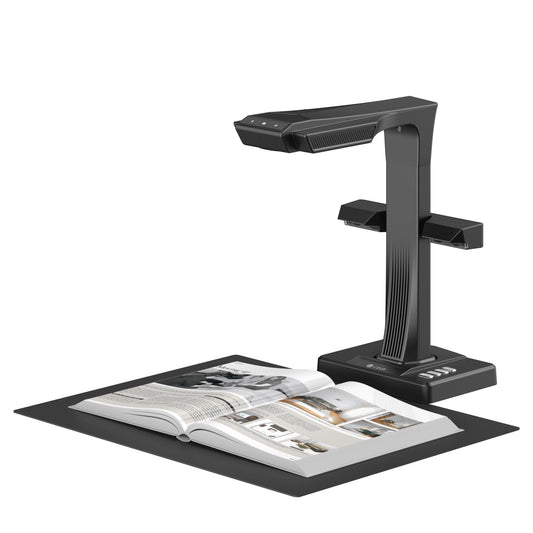
今回の2件はいずれも ▶︎ CZUR ET24 Pro を使った投稿。
2400万画素、A3対応、裁断せずに開いたまま取り込める構成で、湾曲補正と見開き分割がソフト側で自動的に走ります。
機種の選び方を比較検討したい場合は ▶︎ 【2026年最新】スキャナーおすすめ徹底比較!用途別「本当に使える」選び方と人気モデルを紹介 をご覧ください。
自宅に置く前提で、置き場所や電源の条件から絞りたい場合は ▶︎ 家庭用ブックスキャナーの選び方|業務用との分かれ目と、置き場所・電源・本の厚みで決める3モデル が参考になります。
紙の本をGemini Notebookに入れるまでの手順
実際の流れは4段階です。
STEP1 本を開いたまま取り込む
裁断せず、見開きのまま上から撮ります。マットを敷いて本を置き、めくりながら進めるだけ。指が写る場合は指サックを使うと、ソフト側で処理しやすくなります。
スキャナーを置く場所は、真上に照明がこない位置を選んでください。天井のライトが本の中央に反射すると、その部分の文字が白く飛びます。
光沢のある紙を使った本ほど影響が出るので、窓からの光が強い時間帯も避けた方が安定します。
そして、ページの順番が入れ替わらないよう、途中で止めないことがコツです。電話が入って中断すると、どこまで撮ったか分からなくなります。
1冊を通しでやり切れる時間を確保してから始めるとやり直しが減ります。
STEP2 補正して左右のページに分ける

対応機種ではソフトが自動で処理します。曲がったページが平らに戻り、1枚の見開き画像が左右2ページに分かれます。
ここまでで、人が読みやすい状態になります。
STEP3 OCRをかけてサーチャブルPDFで出力する

次にOCRを通し、サーチャブルPDFとして書き出します。出力形式はPDFのほかWord、Excel、テキストが選べます。Gemini Notebookに入れるならPDFで十分です。
書き出したら、PDFを開いて本文をドラッグ選択してみてください。文字が選べれば成功です。
STEP4 Gemini Notebookへアップロードして質問する
Gemini Notebookで新しいノートブックを作り、作成したPDFをソースとして追加します。読み込みが終われば準備完了。
まずは「この本の主張を3つに整理して」と聞いてみると、正しく取り込めているかが分かります。的外れな答えが返るなら、OCRが通っていない可能性があります。
読み込みがうまくいかないときに見るところ
答えが本の内容と噛み合わないとき、原因はだいたい3つのどれかです。
①OCRが通っていない
→PDFで文字をドラッグ選択できるか確かめれば分かります。選べなければ画像のままです。
②ファイルが上限に引っかかっている
→200MBを超えていないか、無料プランのソース数や文字数が残っているかを見てください。分厚い本は、章ごとに分けて入れる方法もあります。
③読み取り自体が荒い
→撮影時に影が落ちていたり、ページが波打っていたりすると、OCRは通っても中身が別の文字に化けます。この場合は取り込み直すしかありません。
Gemini Notebookに本を読ませたあとにできること
自分の状況に当てはめて聞く
本を読んでいて一番もったいないのは、内容は理解したのに自分の仕事に接続できないまま終わることです。
「第3章の考え方を、社員10人の会社に当てはめるとどうなるか」「この主張の弱点はどこか」「自分の経験と矛盾する部分はないか」。こうした問いは、本を読んだだけでは出てきません。中身を渡したうえで聞くと、その本の記述に沿って答えが返ります。
例えば、組織論の本を読んだとして、「この本は何人規模の組織を前提に書かれているか、根拠になる記述と一緒に示して」と聞いてみる。前提が自社と違うと分かれば、そのまま真似しても合わないことに先に気づけます。本文のどこにその前提が書かれていたかも一緒に出てくるので、確かめるのは数秒です。
読んでいる最中に「あれ、これ前に読んだ本と違うことを言っている気がする」と引っかかることがあります。以前ならそこで止まっていた疑問を、その場で確かめられるようになります。
複数の本を横断して聞く
1つのノートブックには複数の資料を入れられます。同じテーマの本を3冊入れて「この3冊で主張が食い違っているのはどこか」と聞く。これは紙では手間がかかりすぎて、実際にはやらなかった読み方です。
読書メモやセミナー資料を一緒に入れておくと、自分の記録と本の内容をまたいで探せるようになります。
読まずに聞く

Gemini Notebookには、入れた資料をもとに音声で解説を作る機能があります。ふたりの話者が対話する形やひとりのナレーション形式で、内容を噛み砕いて話してくれる。ラジオ番組を聞いている感覚に近いものも作成可能です。
読む時間が取れない日でも、通勤中や家事の合間に耳で入れられます。一度読んだ本の復習としても具合がよく、細かい論点まで覚えていなくても全体の流れを思い出せます。
積んだままの本を、まず音声で概要だけつかんでから読むかどうか決める。そういう使い方もできます。
著作権の扱い
自分で買った本を、自分が読むためにデジタル化する行為は、私的使用のための複製として認められています。
できないのは、そのデータを他人に渡すこと、共有ドライブに置いて配布すること、ネット上にアップロードすることです。取り込んだPDFやノートブックを他人と共有する使い方は、この範囲を超えます。あくまで自分の手元で使うものとして扱ってください。
教科書や参考書を対象にする場合の考え方は ▶︎ 【裁断不要】教科書をスキャンしてタブレットで持ち歩く方法 にまとめています。
本以外の紙も同じ手順で使える
この流れは本に限りません。会議で配られた資料、セミナーのレジュメ、手書きのノート。紙で持っているものはすべて同じ手順でAIに読ませられます。
書類全般での活用は ▶︎ ChatGPTの回答精度が変わる!紙資料を「最高のデータ」に変えてAI活用を爆速化させる方法 で解説しています。
NotebookLMで本を読むときのよくある質問
Q1. NotebookLMとGemini Notebookは別のサービスですか?
A: 同じものです。2026年7月16日にNotebookLMからGemini Notebookへ名称が変更されました。すでに作成したノートブックはそのまま使え、移行作業も不要です。
Q2. スマホで撮ったPDFでも読み込めますか?
A: ファイルとしては読み込めますが、画像のままだと中身を検索できません。Gemini Notebook側で自動的にOCRがかかることはないため、こちらでサーチャブルPDFにしておく必要があります。PDFを開いて本文をドラッグ選択できるかどうかで判断できます。
Q3. 300ページの本は本当に10分で終わりますか?
A: 公開されている10分という数字には、スキャン動作だけでなくソフトウェア側の処理時間が含まれています。スキャンそのものは1ページあたり約1秒です。処理の完了を待たずに次のページを撮って構わないため、手を止めずに進めれば時間は大きく変わります。
Q4. Gemini Notebookにファイルサイズや冊数の上限はありますか?
A: 1ファイルあたり200MBが上限です。高解像度の画像のまま積み上げると300ページで近づくことがあります。無料プランではさらに、ノートブック100件、1ノートブックあたりソース50件・50万語、1日のチャット50回といった上限があります。分厚い本を何冊も入れる場合は、文字数の上限に先に当たることがあります。
Q5. 取り込んだ本のデータを、同僚と共有してもいいですか?
A: できません。自分が購入した本を自分用にデジタル化するのは私的使用の複製として認められますが、他人への配布や共有、アップロードはこの範囲を超えます。ノートブックの共有機能を使う場合も同じです。
まとめ|読んだ本は探せるようになって初めて残る
本棚に並んでいる本は、読んだ証拠ではあっても、使える知識にはなっていません。線を引いた一行を半年後に取り出せないなら、読んでいないのとあまり変わらない。
紙の本をテキストにしてAIに渡せば、その一行は質問ひとつで戻ってきます。手順そのものは、撮る、補正する、OCRをかける、アップロードする。これだけです。
まず1冊、一番読み返したい本から試してみてください。
1冊終えた時点で、本棚の見え方が変わります。
どのモデルが合うか、3分で診断
LINEで無料診断するラインナップを見て比較検討
公式オンラインストアを見る