

【裁断不要】教科書をスキャンしてタブレットで持ち歩く方法|教科書や本を返却・譲渡もできる状態のまま
【裁断不要】教科書をスキャンしてタブレットで持ち歩く方法|教科書や本を返却・譲渡もできる状態のまま

教科書が重い。必要なページだけ持ち歩きたい。
そう考えてスキャン方法を調べてみると、出てくるのは「本の背を裁断してスキャナーに通す」という方法ばかり。でも、教科書には切ってしまえない事情があります。
- 学期が終わったら譲る予定なので、切ってしまうわけにはいかない
- 授業中の書き込みごと残したいが、写真では文字が歪んでしまう
- 分厚くて大きい教科書をどう取り込めばいいのか分からない
そこでこの記事では、教科書を裁断せずにスキャンする方法を3つ比較したうえで、PDF化してタブレットで持ち歩くまでの手順を解説します。教科書ならではのつまずきポイントと、著作権上の注意点もあわせて整理しました。
教科書を裁断しないでスキャンしたい理由
本の自炊といえば裁断が一般的ですが、こと教科書に関しては、裁断を選べない――あるいは選びたくない事情がいくつもあります。
次年度に譲る・売るために教科書を残したい
大学の専門書や高校の教科書は、学期が終われば後輩に譲ったり、買い取りに出したりするのが一般的です。しかし裁断してしまうと、その選択肢はきれいに消えてしまいます。数千円する専門書ならなおさらで、売却額と手間を天秤にかける価値は十分にあるでしょう。
借りている教材は、そもそも裁断できない
図書室で借りた参考書、学校から貸与されている資料集、友人から借りたノート。これらは自分の所有物ではないため、裁断という選択肢は最初から存在しません。それでも中身をデータとして持ち歩きたい場面は、実際にはよくあるものです。
書き込みごと教科書を電子化したい
授業中に引いた蛍光ペン、余白のメモ、先生が板書した補足。教科書の価値は印刷された本文だけでなく、自分が書き加えた部分にもあります。新しく買い直しても再現できない情報だからこそ、書き込みごと残せる方法を選ぶ意味があるのです。
分厚い教科書やA3見開きに対応したい
医学書や法律の基本書のように厚みのある教科書、地図帳や資料集のように見開きがA3サイズになるもの。これらは「裁断機に入らない」「スキャナーに通らない」という、物理的な制約にぶつかります。
教科書をスキャンする方法3つを比較【裁断しない前提】

| スマホアプリ | フラットベッド型 | オーバーヘッド型 | |
|---|---|---|---|
| 初期費用 | 無料〜 | 1万円台〜 | 3万円台〜 |
| 見開きの歪み | △ 補正アプリ次第 | △ 押し付けが必要 | ◎ 補正機能で対応 |
| 本への負担 | ◎ なし | △ 開き方により負担 | ◎ なし |
| 1ページあたりの速さ | △ | △ | ○ |
| 大きいサイズ | △ 画質が落ちる | ✕ 機種による | ○ 対応機種あり |
結論から言えば、教科書のような厚みのある本にはオーバーヘッド型が向いています。ただし、冊数や予算によっては他の方法が十分なこともあります。それぞれの特徴を順に見ていきましょう。
スマホアプリで教科書をスキャンする
もっとも手軽なのがスマホアプリです。「数ページだけ、今すぐ」という場面では有力な選択肢になりますし、補正機能を持つアプリを使えば、1ページずつなら実用に十分な仕上がりになります。
一方で、教科書のように厚みがあって開きぐせの強い本となると話は別です。ノド側(綴じ部分)が大きく湾曲するほか、部屋の照明が紙面に映り込んだり、手の影が落ちたり、ページごとに明るさが変わったりと、問題が起きやすくなります。しかも冊数が増えるほど、その負担は比例して大きくなります。
加えて、片手で本を押さえながらもう片方の手でスマホを構える姿勢は、300ページ分を続けるには現実的ではありません。つまり、10ページで終わる作業か、100ページを超える作業かで、向き不向きがはっきり分かれる方法だと言えます。
フラットベッドスキャナーで教科書をスキャンする
ガラス面に本を伏せて置くタイプです。画質は安定するものの、教科書用途では本の背に負担がかかりやすいという問題がつきまといます。というのも、しっかり押し付けないとノド側が浮いて文字が読めず、かといって押し付ければ綴じ部分に力がかかってしまうからです。
開き方や本の厚みによって程度は変わりますが、譲る・売る予定があるなら無視できないポイントです。
オーバーヘッドスキャナーで非破壊スキャンする
本を開いたまま机に置き、上方のカメラで撮影する方式です。紙に触れる部品がないため本を傷める心配がなく、対応機種であれば湾曲を補正しながら、見開きを左右のページに分割することもできます。
ページをめくる作業こそ自分で行いますが、ページめくりを検知して自動でスキャンする機能を備えた機種なら、片手でめくりながらどんどん進められます。フットペダルに対応した機種を選べば、両手をページに使ったまま足で操作することも可能です。
初期費用は3方式のなかで最も高くなります。ただし、冊数が増えても追加費用は発生しません。したがって、これから何冊も扱う見込みがあるかどうかが判断の分かれ目になります。1冊だけなら、他の方法で十分です。
教科書をPDF化する手順【裁断不要】
方法が決まったら、次は実際の手順です。準備からタブレットへの取り込みまで、4つのステップに沿って進めていきます。
STEP1 スキャン前に準備すること
- 机の上を片付け、教科書を置くスペースを確保する
- 直射日光と、真上からの照明を避ける(映り込みの原因になるため)
- 背の下に黒いマットを置き、見開きが平らに近づくようにする
- 付箋やクリップは外しておく(オーバーヘッド型はそのままでもOK)
STEP2 見開きのまま撮影し、左右ページに分割する
教科書は1ページずつではなく、見開きで撮ってから左右に分割するのが効率的です。1回の操作で2ページ進むため、300ページの教科書でも150回の操作で済みます。
対応機種であれば、撮影と同時に湾曲補正と見開き分割まで自動で行われます。指でページを押さえた場合も、その部分を処理する機能が備わっています。

STEP3 OCRで検索できるPDFにする
画像のまま保存してしまうと、あとから「あの公式はどこだったか」を探すことができません。そこで重要になるのがOCR処理です。文字を検索できる状態で保存しておけば、試験前の見直し効率が大きく変わります。
ちなみにCZURのスキャナーは、サーチャブルPDFのほか、Word、Excel、PDF/A、TIFF形式での出力にも対応しています。
STEP4 タブレットに入れて持ち歩く
クラウドストレージに保存しておけば、タブレットとパソコンの両方から開けます。手書きメモに対応したPDFアプリを使えば、電子化した教科書の上からさらに書き込むことも可能です。
また、ファイル名は「科目名_教科書名_章」のようにルールを決めておくと、あとから探しやすくなります。冊数が増えてから整理し直すのは骨が折れるので、最初の1冊の時点で命名ルールを決めてしまうのがおすすめです。
電子化した教科書を試験勉強で使う
スキャンはゴールではありません。データにしたあとこそ、紙のままではできなかった使い方が待っています。
用語から該当ページを探す
紙の教科書では索引を引くしかありませんでした。しかし検索できる形式で保存しておけば、単語を入力するだけで該当箇所が一覧で表示されます。「この用語、どの章で出てきたっけ?」を追う作業が、数秒で終わるのです。
さらに、複数の教科書を横断して検索できるのも紙にはない利点です。同じ概念が別の科目でどう説明されているかを、並べて比較することもできます。
タブレットに直接書き込む
手書き対応のPDFアプリを使えば、電子化した教科書の上からそのまま書き込めます。紙と違って何度でも消せるため、「間違えた解法を消して書き直す」「年度ごとに書き込みを分ける」といった使い方ができるのです。
しかも、元の教科書に残した書き込みはそのままデータに入っています。当時のメモと新しいメモを重ねて見られるのは、電子化ならではのメリットでしょう。
章ごとに分割して持ち歩く
1冊まるごとのPDFは、開くだけでも時間がかかります。そこで試験範囲だけを別ファイルに切り出しておけば、当日の見直しがぐっと速くなります。
PDFの分割は無料のアプリでも可能です。スキャンは1回、切り出しは何度でもという前提で、元データは分割せずに残しておくのが安全な運用です。
教科書スキャンでよくある失敗と対処
ここまでの手順どおりに進めても、教科書ならではの落とし穴はあります。よくある失敗と、その対処法を先に知っておきましょう。
見開きの湾曲で文字が歪む
もっとも多い失敗がこれです。ノド側に近い文字が内側へ流れて、読めなくなってしまいます。対策としては、湾曲補正に対応した機種を使うか、背の下に台を置いて開きを平らに近づけるのが効果的です。
蛍光ペンの書き込みが飛ぶ・潰れる
明るさの設定が強すぎると蛍光ペンの色が飛び、弱すぎると文字が潰れます。そこで、書き込みの多い教科書では、最初の数ページで明るさを調整してから本番に入るようにすると失敗が減ります。明るさを段階的に調整できる機種であれば、この作業も数十秒で済みます。
A3サイズの見開きが収まらない
地図帳や資料集は、見開きにするとA3を超えることがあります。対応サイズは機種によって異なるため、手持ちの教科書のなかで一番大きいものを基準に選んでください。大きいサイズを扱う機種の選び方は ▶︎ 【2026年最新】A3スキャナーおすすめ|裁断不要・見開き対応・省スペースで選ぶ最強モデルまとめ にまとめています。
ページ数が多く、時間が読めない
全教科をまとめて電子化しようとすると、たいてい途中で止まってしまいます。だからこそ、持ち歩きたい1冊、試験範囲の章だけから始めるのが現実的です。必要な範囲だけ取り込めば、その日から効果を実感できます。
ページの順番が入れ替わる・抜ける
途中で中断したり、めくり損ねたりすると、あとからページを並べ替える羽目になります。これを防ぐには、章の切れ目で区切って保存するのが確実です。1冊を一気に取り込まず、章ごとにファイルを分けておけば、抜けに気づいたときの手戻りも小さく済みます。
そして取り込みが終わったら、最後にページ数だけ照合してください。教科書の最終ページ番号とPDFのページ数が合っていれば、抜けはありません。
教科書の自炊と著作権【裁断しない場合も同じ】
「自分で使うだけなら大丈夫」と思われがちですが、線引きには注意が必要です。裁断の有無にかかわらず、押さえておくべき論点を整理します。
自分が購入した教科書を自分用にデジタル化する場合
自分が所有する本を、自分だけが読む目的でデジタル化する行為は、一般に私的複製の範囲として扱われます。この扱いは、裁断するかしないかで変わるものではありません。
ただし注意したいのは、作業を第三者に委託する場合です。いわゆる自炊代行については、私的複製にあたらないとする司法判断が示された経緯があります。自分の手元で作業する限り、この論点は生じません。
共有・配布・アップロードはできない
電子化したデータを友人に渡す、クラスで共有する、ネット上にアップロードする――これらはどれも、私的複製の範囲を明確に外れます。さらに、問題集やドリルのように「1人1部購入する前提」で販売されている教材は、購入に代えて複製することが権利者の利益を害するとされています。
借りている教材・電子教科書は扱いが異なる
図書館の本や学校から貸与されている教材は、裁断できないという物理的な事情とは別に、貸出元の利用規約を確認する必要があります。複製を禁じている場合は、私的利用であってもそれに従うことになります。
また、電子教科書やデジタル教材にかけられたコピーガードを解除して複製する行為は、私的複製の対象から明示的に除外されています。違法にアップロードされたデータと知りながら複製する場合も同様です。あくまでこの記事で扱っているのは、手元にある紙の教科書を自分で撮影するケースに限られます。
なお、ご自身のケースが法的にどう扱われるか判断がつかない場合は、専門家にご確認ください。この記事は法的助言を提供するものではありません。
教科書のスキャンに向くスキャナーの選び方
ここでは、本を開いたまま上方から撮影できるオーバーヘッド型で、湾曲補正と見開き分割に対応した機種を紹介します。ブックスキャナー全般の得意・不得意は ▶︎ ブックスキャナーのメリット・デメリットを徹底解説!失敗しない選び方と活用法 をご覧ください。
教科書用に選ぶときの確認ポイント
製品を比べる前に、手持ちの教科書で次の3点を測っておくと、選定がぐっと速くなります。
- 一番大きい教科書の見開きサイズ:地図帳や資料集はA3を超えることがあるため、最大サイズが基準になります
- 一番厚い教科書の厚み:機種ごとに扱える厚みの目安が決まっています
- 設置できるスペースの高さ:A3を扱う機種は支柱を伸ばすため、棚の下では高さが足りないことがあります
この3つが分かっていれば、候補は自然に絞れます。逆に測らずに選ぶと、届いてから「見開きが入らない」と気づくことになりかねません。
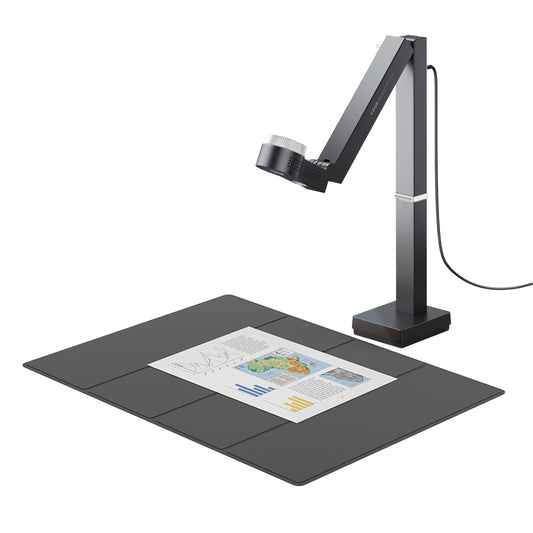
迷ったらこれ|Shine Ultra Pro

- 重量約1.0kg。使わないときは片付けやすく、自室の机でも置き場所に困りにくい
- A3サイズの利用時は高さ調整に対応
- フットペダルによる操作に対応し、両手でページを押さえたままスキャンできる
- 参考価格:45,100円
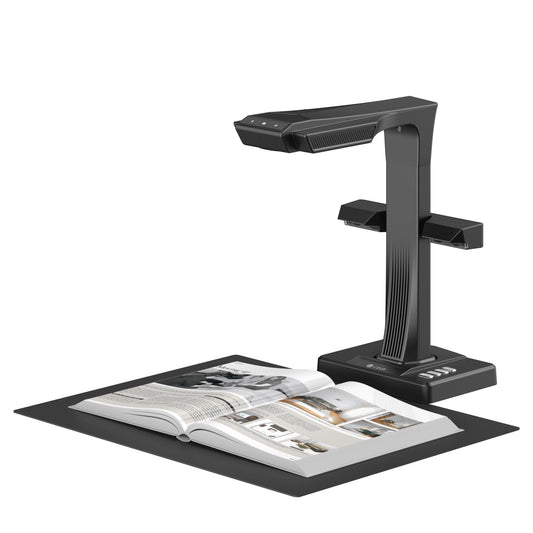
分厚い教科書が多いなら|ET24 Pro

- マニュアル記載の書籍の厚み目安は、見開きA3で35mm、A4で50mm以内
- サイドライトを備え、室内照明の映り込みを抑えた撮影に対応
- ハンドボタン・フットペダルによる操作に対応
- 参考価格:94,500円
医学書や法律の基本書のように厚みのある教科書を継続的に扱うなら、扱いやすさの差がそのまま総作業時間に効いてきます。
なお、参考書を同じように扱いたい場合は ▶︎ 参考書を裁断せずにPDF化する方法!「切らない自炊」で学習効率を最大化するコツ を、電子化そのものを迷っている段階なら ▶︎ 本のデジタル化はメリットだけじゃない|デメリット5つと後悔しない判断基準 が参考になります。
教科書スキャンのよくある質問
Q1. 教科書は裁断しないとスキャンできませんか?
A: 裁断は必須ではありません。本を開いたまま上方から撮影するオーバーヘッド型のスキャナーを使えば、裁断せずに取り込めます。フラットベッド型やスマホアプリでも可能ですが、見開きの歪みや本への負担という点で差が出てきます。
Q2. 書き込みや蛍光ペンも一緒にスキャンできますか?
A: できます。ただし、明るさの設定が強すぎると蛍光ペンの色が飛び、弱すぎると文字が潰れます。最初の数ページで明るさを調整してから本番に入ると、失敗を減らせます。
Q3. スキャンした教科書は検索できますか?
A: OCR処理を行い、サーチャブルPDFなど文字を検索できる形式で保存すれば可能です。画像として保存しただけでは検索できないため、保存形式は最初に決めておくことをおすすめします。
Q4. スキャンした教科書を友人と共有してもいいですか?
A: 自分が購入した本を自分だけが読む目的でデジタル化する行為は、一般に私的複製の範囲として扱われます。ただし、他人への配布や共有、ネット上への公開はその範囲を外れます。個別の判断については、専門家にご確認ください。
Q5. 300ページの教科書だとどのくらい時間がかかりますか?
A: 見開きで撮影すれば、操作回数は約150回です。ページをめくる時間が作業の中心になるため、慣れれば1冊あたり数十分が目安になります。ただし冊数が増えると負担も増えるので、持ち歩きたい1冊や試験範囲の章から始めるのが現実的です。
まとめ|切らずに残せば、教科書は手元にも残る
教科書のスキャンは、裁断を前提にしなくても十分に成立します。開いたまま上から撮る方式を選べば、「譲る・売る」という選択肢を残したまま、書き込みごとデータにできるのです。
そして大切なのは、全教科を一度に片付けようとしないこと。持ち歩きたい1冊、試験範囲の章から始めれば、その日のうちに効果を実感できます。うまくいけば範囲を広げればいいですし、合わなければそこで止めればいい。裁断しない方法なら、やり直しが効くのです。
どのモデルが合うか、3分で診断
LINEで無料診断するラインナップを見て比較検討
公式オンラインストアを見る