

参考書を裁断せずにPDF化する方法!「切らない自炊」で学習効率を最大化するコツ
参考書を裁断せずにPDF化する方法|非破壊スキャンで学習効率を最大化

資格試験や受験勉強、スキルアップのために増え続ける参考書。「重くて持ち運びが大変」「家でしか勉強できない」と悩んでいませんか?
最近ではiPadなどのタブレットでスマートに学習する方が増えていますが、そこで避けて通れないのが参考書のPDF化(自炊)です。しかし、「大切な本をバラバラに切りたくない」「スキャンが面倒そう」という理由で、なかなか一歩を踏み出せない方も多いはず。
本記事では、本を裁断せずに、驚くほど簡単に参考書を電子化して、学習効率を劇的に高める方法をご紹介します。
参考書をPDF化する3つの方法と「向いている人」
参考書のPDF化には主に3つの方法があります。それぞれ得意・不得意が異なるので、まず自分のケースを確認してください。
| 方法 | お金 | 手間 | 仕上がり | 本への影響 |
|---|---|---|---|---|
| スマホアプリ | 無料 | 大(1ページずつ手撮影) | 低(歪み・ブレが出やすい) | なし |
| スキャン代行 | 1冊100〜300円 | 小(送るだけ) | 高 | 裁断される |
| 非破壊スキャナー | スキャナーを1台買うだけ。その後は何冊やっても0円 | 小(置いてボタン押すだけ) | 高 | なし |
こんな方には非破壊スキャナーがおすすめです
- スキャンしたい本が5冊以上ある(代行に1冊300円×10冊=3,000円。スキャナーを1台持てば、その後は何冊でも無料)
- 本を手元に残したままデジタル化したい(裁断も郵送も不要)
- スマホアプリで試したけれど、画質や時間が気になった
- 毎年新しい参考書・問題集が増える(受験・資格試験など)
「1〜2冊だけ試したい」「とにかく手軽さ優先」という方は、まずAdobe ScanやMicrosoft Lensなどの無料スマホアプリをお試しください。
スキャナーでのPDF化が向いていると感じた方は、このまま読み進めてください。
参考書をPDF化(電子化)する3つのメリット
なぜ、多くの学習者が参考書のPDF化に取り組んでいるのでしょうか?
紙の本では得られない、デジタルならではの学習体験があるからです。
メリット1|iPad一つでどこでも学習可能
何冊もの分厚い参考書を持ち歩く必要はありません。iPadやタブレット1台に何十冊もの参考書を入れておけば、カフェ、電車内、図書館など、あらゆる場所が「最高の勉強部屋」に変わります。
特に資格試験や大学受験では、複数の科目を並行して学習することが多いため、デジタル化することで学習の機動性が格段に向上します。
メリット2|キーワード検索で必要な情報を一瞬で発見
「あの公式、どこに書いてあったっけ?」という経験は誰にでもあるはず。紙の本では、目次を見たりページをめくったりして探す必要がありますが、PDF化してOCR(光学文字認識)処理をしておけば、キーワード検索で一瞬で目的のページにたどり着けます。
復習の効率が劇的に向上し、学習時間を大幅に短縮できます。
メリット3|視覚的なノイズが減り、集中力がアップ
積み上がった本が視界に入ると、無意識のうちに脳が疲労します。デジタル化することで物理的な本が減り、整理された学習環境が深い集中を引き出してくれます。
また、タブレットの画面では文字サイズを自由に調整できるため、目の疲れを軽減しながら長時間の学習が可能になります。
一般的なPDF化の方法と初心者が躓くポイント
参考書のPDF化には、主に以下の3つの方法があります。それぞれのメリット・デメリットを見ていきましょう。
方法1|裁断機+シートフィードスキャナー(破壊型自炊)

本を裁断機で切り落とし、バラバラになったページを高速スキャナーに通す方法です。スキャン速度は速いものの、以下のような問題があります。
- 本が二度と元に戻せない:裁断した本は読み返せず、中古本として売ることもできません
- 裁断機の購入が必要:専用の裁断機は1万円〜3万円程度かかります
- 作業の手間:1冊ずつ解体する作業は時間と労力がかかります
方法2|スマホアプリでの撮影

無料アプリで1ページずつ撮影する方法は手軽ですが、以下の課題があります。
- ページ中央の歪み:見開き部分が曲がって写ってしまい、読みにくいデータになります
- 指の写り込み:ページを押さえる指が映り込んでしまいます
- 時間がかかる:300ページの参考書を1ページずつ撮影するのは非現実的です
- 画質のばらつき:手ブレや照明の影響を受けやすく、仕上がりが不安定です
方法3|スキャン代行サービス
業者に本を送ってスキャンしてもらう方法もありますが、以下の点に注意が必要です。
- お金:1冊あたり100円〜300円程度かかり、冊数が多いと高額になります
- 納期:数週間かかることもあり、すぐに使えません
- 本の返却:裁断されて返却されるため、原本は失われます
初心者が最も躓くポイント:
「本を切りたくない、でも楽にPDF化したい」というニーズに応える方法が、従来の選択肢では見つからないことです。
教科書のPDF化も「裁断なし」でできる|学生・保護者の方へ
ここまで「参考書」を中心に解説してきましたが、教科書やテキストのPDF化も、まったく同じ方法でできます。やり方は参考書と変わりません。本を開いて置き、ページをめくってスキャンするだけです。
教科書を裁断せずにPDF化しておくと、こんな場面で役立ちます。
- 重い教科書を持ち歩かず、iPad1台で通学・通塾できる
- 書き込みは原本に残し、デジタルは「検索用」として使い分けられる
- 学年が上がっても原本を売ったり譲ったりできる(裁断しないので)
なお、教科書や参考書を電子化する際は、自分自身の学習に使う私的利用の範囲で行うのが基本です。データを他人に配布・共有することは認められていません。手元の1冊を、自分が使いやすくするための作業として活用してください。
非破壊スキャンとは?裁断不要でPDF化する方法
「本を切りたくない、でも楽にPDF化したい」。そんな願いを叶えるのが非破壊スキャンです。
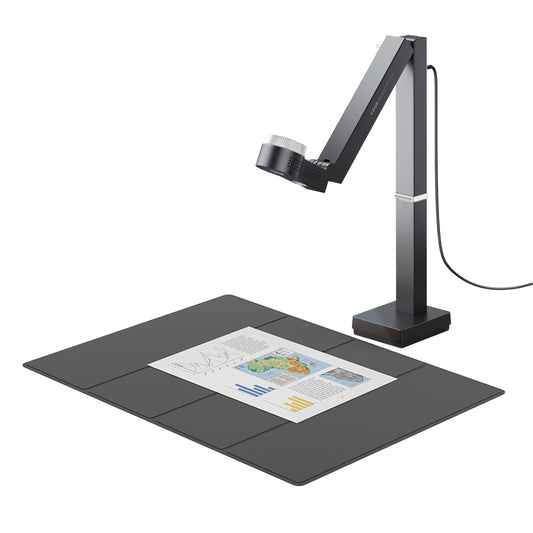
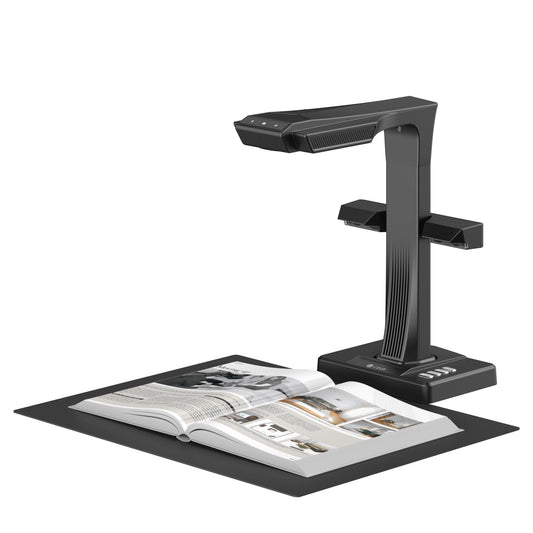
非破壊スキャンとは、本を開いたまま上からカメラで撮影するようにスキャンする方法のこと。専用のブックスキャナーを使えば、大切な参考書を一切傷つけることなく、高品質なPDFデータを作成できます。
非破壊スキャンの仕組み
非破壊スキャナー(ブックスキャナー)は、本を置く台の上部にカメラが設置されており、本を開いて置くだけで自動的にスキャンします。
最新のブックスキャナーには以下のような機能が搭載されています。
- 自動湾曲補正:見開き中央部分の膨らみを自動で平らに補正
- 指消し機能:ページを押さえる指を自動で消去
- 影除去:ページの影を自動で除去
- OCR機能:画像データをテキストデータに変換し、検索可能なPDFを生成
CZUR非破壊スキャナーの3つの特徴
私たちCZUR(シーザー)のスキャナーは、単に「写真を撮る」だけの機械ではありません。学習者が最もストレスに感じるポイントを、最新のテクノロジーで解消しています。
特徴1|独自のレーザー湾曲補正技術

CZURの上位モデル(ET24 Pro、ET MAX)には、3本のレーザーを照射して本のページの膨らみを正確に計測する独自技術が搭載されています。
見開きの中央部分が歪む現象を、独自のアルゴリズムで「真っ平ら」に自動補正するため、まるで1枚の紙をスキャンしたかのような美しい仕上がりになります。
特徴2|1ページわずか1秒の高速スキャン

本をめくって、足元のフットペダルを踏むだけでスキャン完了。両手が自由な状態で次々とページをめくれるため、300ページの参考書でもわずか5〜10分程度で終わります。
スマホアプリで1ページずつ撮影する方法と比べると、作業時間を10分の1以下に短縮できます。
特徴3|強力なOCR(光学文字認識)機能

スキャンした画像を、そのまま「検索可能なPDF」に変換できます。CZURの専用ソフトウェアには高精度なOCR機能が標準搭載されており、日本語・英語など180以上の言語に対応しています。
単語検索ができるようになるため、参考書が自分だけの「検索データベース」へと進化します。
参考書スキャンにおすすめのCZUR製品比較
CZURでは、用途や予算に合わせて選べる複数のラインナップをご用意しています。参考書のスキャンに特におすすめの3モデルを比較してご紹介します。
| 製品名 | ET24 Pro | Aura S Pro | Shine Ultra Pro |
|---|---|---|---|
| 価格(税込) | ¥94,500 | ¥74,800 | ¥45,100 |
| 画素数 | 2,400万画素 | 2,000万画素 | 2,400万画素 |
| 解像度 | 320 DPI | 300 DPI | A4: 440 DPI |
| 湾曲補正 | 3Dレーザー | 平面レーザー+AI | AI画像処理 |
| 対応サイズ | A3まで | A3まで | A3まで |
| 対応する本の厚み | A4: 50mm | A4: 30mm | A4: 10mm |
| 特徴 | 最高画質・分厚い本対応 | デスクライト兼用 | 折りたたみ式・軽量 |
| こんな人におすすめ | 大学生・資格試験受験者 | デスクスペースが限られている方 | 持ち運んで使いたい方 |
ET24 Pro|プロ仕様の最高画質モデル

CZUR ET24 Pro
価格:¥94,500(税込)
| センサー | 2,400万画素、1/1インチ |
|---|---|
| 解像度 | 320 DPI |
| 湾曲補正 | 3Dレーザー(3本) |
| 対応サイズ | A3まで |
| 対応する本の厚み | A3: 35mm、A4: 50mm |
| HDMI出力 | 対応(書画カメラとしても使用可) |
おすすめポイント:
- 最高級の画質で、細かい文字や図表も鮮明にスキャン
- 分厚い専門書(A4で50mmまで)も美しく電子化
- 3Dレーザー補正で見開き中央部分も完璧に補正
- HDMI出力でモニターに直接出力可能
こんな方におすすめ:
大学生、大学院生、資格試験(司法試験・公認会計士・医師国家試験など)の受験者。分厚い専門書を高画質でスキャンしたい方。
Aura S Pro|デスクライト兼用の省スペースモデル

CZUR Aura S Pro
価格:¥74,800(税込)
| センサー | AI CMOS 20MP(2,548×3,936px) |
|---|---|
| 解像度 | 300 DPI |
| 照明 | 46LED(デスクライトとしても使用可) |
| 対応サイズ | A3まで |
| 対応する本の厚み | A3: 16mm、A4: 30mm |
おすすめポイント:
- 普段は高性能なデスクライトとして使用
- 必要な時だけスキャナーとして活躍
- 46個のLEDで明るく均一な照明を実現
- コンパクト設計でデスクスペースを圧迫しない
こんな方におすすめ:
勉強机にスキャナーを置くスペースがない方。デスクライトとスキャナーの2役をこなす製品をお探しの方。
Shine Ultra Pro|持ち運び可能なコンパクトモデル

CZUR Shine Ultra Pro
価格:¥45,100(税込)
| センサー | 2,400万画素 |
|---|---|
| 解像度 | A3: 320 DPI、A4: 440 DPI |
| 湾曲補正 | AI画像処理 |
| 対応サイズ | A3まで |
| 重量 | 約1.0kg |
| 特徴 | 折りたたみ式・持ち運び可能 |
おすすめポイント:
- 折りたたみ式で、使わない時はコンパクトに収納
- 重量約1.0kgで持ち運びも可能
- A4サイズなら440 DPIの高解像度スキャン
- 自宅と図書館など、複数の場所で使いたい方に最適
こんな方におすすめ:
図書館や研究室など、複数の場所でスキャンしたい方。予算を抑えつつ高画質なスキャンを実現したい方。
参考書をPDF化する具体的な手順(CZUR使用)
CZURスキャナーを使って、実際に参考書をPDF化する手順をご紹介します。
ステップ1:準備するもの
- CZURスキャナー本体
- パソコン(Windows・Mac対応)
- スキャンしたい参考書
- CZUR専用ソフトウェア(公式サイトから無料ダウンロード)
ステップ2:スキャナーのセットアップ
- CZURスキャナーをデスクに設置し、USBケーブルでパソコンに接続
- 専用ソフトウェアを起動
- スキャナーの電源を入れ、カメラが起動することを確認
ステップ3:参考書をスキャン
- 参考書をスキャナーの下に開いて置く
- 付属の指サックを使ってページを押さえる(指は自動で消去されます)
- フットペダルを踏む、またはソフトウェア上のボタンをクリックしてスキャン
- ページをめくって次のページをスキャン
- 最後のページまで繰り返す
ステップ4:OCR処理とPDF保存
- スキャンが終わったら、ソフトウェア上で「OCR」ボタンをクリック
- 言語を「日本語」に設定
- OCR処理が完了するまで待つ(数秒程度)
- 「サーチャブルPDF保存」ボタンをクリックして、検索可能なPDFとして保存
ステップ5:iPadやタブレットに転送
作成したPDFファイルを、以下の方法でiPadやタブレットに転送します。
- クラウドストレージ経由:Dropbox、Google Drive、iCloudなどにアップロードして同期
- 直接転送:USBケーブルやAirDropで直接転送
- PDFリーダーアプリ:GoodNotes、Notability、PDF Expertなどのアプリで開く
作業時間の目安:
300ページの参考書をスキャンする場合、慣れれば約10〜15分程度で完了します。
非破壊スキャンでデジタル学習環境を構築しよう
参考書のPDF化は、単なる「整理整頓」ではありません。いつでも、どこでも、効率的に学べる環境を手に入れるための一歩です。
本を裁断する必要はありません。CZURの非破壊スキャナーなら、大切な参考書をそのままの形で残しながら、デジタルの利便性を享受できます。
非破壊スキャンのメリットまとめ
- 本を傷つけない:原本はそのまま残るため、読み返したり中古本として売ることも可能
- 速い:1ページ1秒で、300ページの参考書も短時間で完了
- きれい:3Dレーザー補正やAI処理により、歪みのない美しいPDFを生成
- 検索できる:OCR処理により、キーワード検索ができる参考書データベースを構築
- どこでも勉強できる:iPad一つで何冊もの参考書を持ち運び、場所を選ばず学習可能
資格試験や受験勉強の効率を上げたい方は、ぜひCZUR非破壊スキャナーをチェックしてみてください。