

OCRの精度が上がらない?ソフトを変える前にスキャンを見直すべき5つのポイント
OCRの精度が上がらない?ソフトを変える前にスキャンを見直すべき5つのポイント

OCRにかけたのに、出力されたテキストが誤字だらけ。別のソフトや最新のツールを試してみても、大して結果が変わらない。
そんなとき、多くの方は「もっと精度の高いOCRソフト」を探し始めます。でも、本当に見直すべきなのは、ソフト側ではなく「入力する画像そのもの」です。
『OCRは渡された画像以上の情報を読み取ることはできません』
文字が潰れた画像を渡せば潰れたまま推測され、傾いた画像を渡せば行の区切りを誤認します。つまり、認識精度を決定づけているのは「読み取るシステム」ではなく「読み取らせる元画像」なのです。
本記事では、OCRの認識精度が落ちる5つの原因と、それぞれの具体的な対処法を解説します。特に書籍や冊子をスキャンしている方は、平らな書類とは異なる問題が生じているため、5つ目の項目までチェックしてみてください。
1.OCRソフトを変えても精度が上がらない理由
高精度なAI-OCRでも「元の画像」が悪ければ結果は同じ
近年のAI-OCRの進化により、文字認識の精度は飛躍的に向上しました。AI-OCRを提供する各社が公表している認識率(正読率)は96〜98%とされ、従来のOCRとは比較にならないほど高度になっています。
ただし、この高精度には「きれいな画像を読み取らせた場合」という大前提が存在します。
OCRが行っている処理の本質は、画像内の濃淡から文字の輪郭や形状を推測することです。元の画像で「ぬ」と「め」の区別がつかないほど潰れていれば、いくら最新のAIであっても正確に読み解くことはできません。「人間が目を凝らしても判読できない文字は、OCRにも認識できない」と考えるのが自然です。
AI-OCRに変えても直らない誤字の正体
従来のOCRは「登録された文字パターンとの照合」で判定していましたが、AI-OCRは膨大なデータをもとに前後の文脈からも推測を行います。手書き文字や非定型帳票に強いのはそのためです。
でも、どちらも「元画像から情報を抽出する」という基本構造は変わりません。元データに存在しない線をAIが勝手に補完・復元することは不可能なのです。解像度不足でかすれた線や、影で黒く塗りつぶされた文字は、エンジンを変えたところで元には戻りません。
「最新のAI-OCRを導入したのに、以前と同じ場所で誤字が出る」という場合、その原因はほぼ間違いなく画像データ側にあります。
まず疑うべきはソフトではなく「スキャンの状態」
精度に悩んだ際、新しいツールの導入やサービスの比較検討を始める前に、一度スキャンした画像をパソコン上で「原寸(等倍)」表示して確認してみてください。
- 文字の輪郭がぼやけていないか
- 全体や行が斜めに傾いていないか
- 手やスマートフォンの影が落ちていないか
これらに心当たりがあるなら、ソフトをいくら乗り換えても成果は得られません。画像の状態を見直し、スキャンをやり直す方が確実で近道です。
2.症状から原因を逆引きするチェック表
誤字の出方には一定のパターンがあります。発生しているエラーの種類を確認することで、原因を素早く特定できます。
| 発生している症状 | 主に疑われる原因 |
|---|---|
| 小さい文字やルビだけを誤認識する | 解像度不足 |
| 本文は読めるが、行の順序が不自然に入れ替わる | 原稿の傾き・複雑なレイアウト |
| 存在しない記号や余計な罫線が混ざる | 影の落ち込み・裏写り |
| 薄い文字やかすれた線が丸ごと抜け落ちる | カラー設定(白黒2値化による白飛び) |
| ページの内側(綴じ目付近)だけ文字化けする | 本・冊子の見開きの湾曲 |
| ページ全体で満遍なく誤字が発生する | ピントのズレ・手ブレ |
複数の症状が見られる場合は、リストの上にある「解像度」や「傾き」から優先的に改善してください。これらを直すだけで、他のエラーも同時に解消されるケースが少なくありません。
3.OCRの精度が落ちる5つの原因と改善策
原因①スキャンの解像度が足りない
最も頻繁に見られる原因です。
解像度が200dpi以下の場合、小さな文字を構成するドット数が圧倒的に不足します。「ロ」と「口」、「一」と「ー」のような似た形状の文字が同じ点の配列になってしまい、誤読を招きます。
→改善策:300dpi以上(できれば400dpi)に設定する
- 一般的な書類であれば300dpi以上、細かな文字やルビを含む参考書や文庫本であれば400dpiを推奨します
- スキャナーの設定画面(Windows「スキャン」の詳細設定、Mac「イメージキャプチャ」の詳細情報、複合機のパネル操作など)から変更してください
- ファイルサイズを抑えようとして解像度を下げるとOCRには逆効果です。まず高解像度でテキスト認識を行い、完成したPDF側で圧縮をかけるのが正しい運用手順です
原因②原稿が傾いている
人間は斜めの書類でも難なく読字できますが、OCRはそうはいきません。OCRはまず「行」の塊を認識し、その中から1文字ずつ切り出す処理を行います。わずか2〜3度の傾きでも行の境界を正しく判別できず、隣の行の文字を巻き込んだり、1行を複数行に誤分割したりします。
→改善策:傾き補正を有効にし、原稿をまっすぐセットする
- スキャナーソフトの「自動傾き補正」を有効にしてください。スマホ撮影の場合も、書類の正面・真上から水平に構えることが重要です
- ホチキス留めされた書類をそのままフラットベッドに置くと、留め具の厚みで原稿全体が傾きます。スキャン前に外しておく配慮も欠かせません
原因③影や裏写りが混入している
OCRにとって、紙面に落ちた影は文字と同じ「濃度の高い黒い情報」として処理されます。スマホ撮影時の手の影や、薄い用紙による裏面の文字の透け(裏写り)は、文字同士をつなげてしまったり、余計なノイズ文字を生み出したりする原因になります。
→改善策:適切なライティングと背景の工夫
- 照明が均等に当たる環境でスキャンするか、影の出にくい専用スキャナーを使用します
- 薄手の用紙で裏写りが気になる場合は、裏面に黒い紙を1枚挟んでスキャンすると透けを大幅に軽減できます
- 撮り直しが難しい画像は、画像処理側のノイズ除去で改善できる場合があります。スキャナーソフトの「地色除去」や画像編集ソフトのコントラスト調整で、背景の汚れと文字の濃度差を広げてからOCRにかけてください。ただし二値化のしきい値を強くかけすぎると、原因④と同じく薄い文字が消えます
原因④カラー設定が適切でない(白黒2値化の弊害)
容量削減を目的に「白黒2値」でスキャンすると、一定のしきい値で「完全な白」か「完全な黒」かに二分されます。この処理によって、薄い印字やかすれた文字がすべて白として処理され、データ上から消滅してしまいます。
→改善策:グレースケールを基本とする
- モノクロ文書であっても、濃淡情報を保持できる「グレースケール」で取り込むのが原則です。階調が残っていれば、かすれた文字もOCRが輪郭を拾いやすくなります。カラー写真や図表が含まれる資料のみ、フルカラーを選択してください
原因⑤本のページが湾曲している(書籍・冊子の場合)
平らな1枚ものの書類では発生せず、本や冊子特有の最大の原因が「見開きの湾曲」です。本を開いた際、ノド(綴じ目)に向かって紙面が丸まり、文字が三次元的に歪みます。さらに中央の谷部分に影が落ちるため、解像度や傾きをいくら調整しても綴じ目付近の文字化けは防げません。
→改善策:湾曲を平坦化(フラット化)して取り込む
- 湾曲補正機能を備えた環境でスキャンし、紙面を平面に戻した状態でOCRにかける必要があります。対応している機種は▶︎ 【2026年】OCRスキャナーおすすめ比較で本の厚み別にまとめています
| 原因 | 発生する主な症状 | 具体的な直し方 |
|---|---|---|
| 解像度不足 | 小さい文字やルビの誤認識 | 解像度を300dpi以上(必要に応じて400dpi)に設定 |
| 傾き | 行の誤認、文字の混入・分割 | スキャナーの自動傾き補正を利用、水平にセット |
| 影・裏写り | 余計な記号や罫線の発生 | ライティングの均一化、背面に黒紙を敷く |
| カラー設定 | かすれ文字の消失(白飛び) | 白黒2値ではなく「グレースケール」で読み取る |
| ページの湾曲 | 綴じ目付近の集中文字化け | 湾曲補正技術を用いて平面に展開する |
4.書籍・冊子のOCR精度は「湾曲補正」で決まる
見開きの綴じ目付近で文字が歪む現象
分厚い書籍ほど、見開き中央のカーブは急になります。カメラやセンサーから見ると、中央付近の文字は斜めに倒れ込んだ状態になり、縦の線が極端に短く、横の線が詰まって写ります。
OCRは正面から捉えた正方形に近い文字枠を基準に推論するため、この歪みが原因で候補を絞り込めなくなります。
ページを押さえる「指」の写り込み
本の戻りを防ぐために指で押さえると、その部分の文字が完全に隠れてしまいます。OCRが指自体を文字と誤読することは稀ですが、隠れて欠落した文字は当然認識されず、後の手作業による修正負荷を増大させます。
従来の複合機やスマホアプリの限界
- 複合機(フラットベッド):ガラス面に押し付けても、綴じ目部分は浮き上がってしまい、ピントが合わず暗い影が残ります。無理に強く押し付けると背表紙を傷めるリスクもあります
- スマホアプリ:画面四隅を指定した台形補正は可能ですが、これはあくまで「平らな板が斜めを向いている」状態を直すもの。紙自体の三次元的な立体カーブを補正する機能はありません
本を開いたままデータ化できる「非破壊スキャナー」の有効性
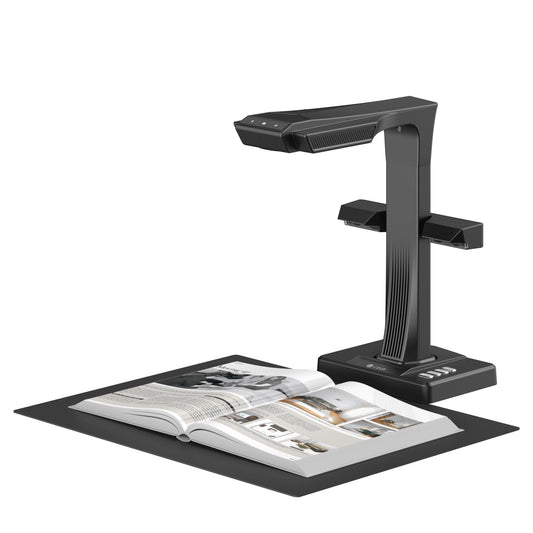
この課題を根本から解決するのが、書籍の立体的なカーブを検知して瞬時に平面へと展開するブックスキャナー(非破壊スキャナー)です。
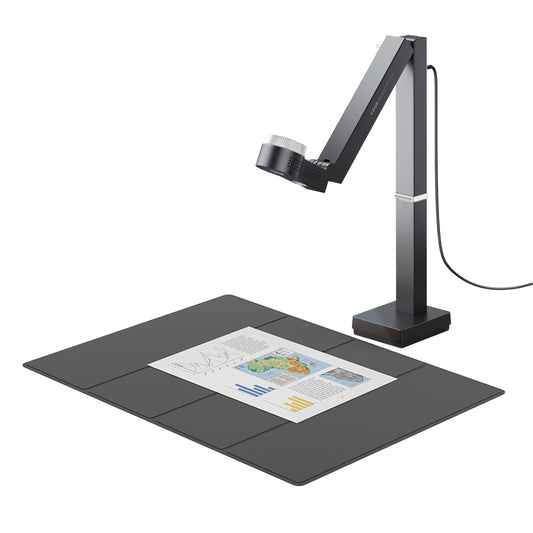
例えば「CZUR(シーザー)」のスキャナーは、本体上部のカメラから見開き状態を捉え、ページの曲面を検知して平坦化します。

補正の方式は機種によって違い、Aura S Proは平面レーザーによる計測とAI画像処理を併用、Shine Ultra ProとFancy S ProはAI画像処理で補正します。対応できる本の厚みの差も、この方式差に対応しています。
ページを押さえた指についても、指部分を処理する機能が用意されています(Aura S Proは付属の指サックの使用が前提)。

湾曲が物理的に平らな状態へ整えられることで、歪んでいた縦横比が正常化し、中央の影も均一に補正されます。
原因①〜④を整えても太刀打ちできなかった「綴じ目付近の文字化け」も、平らな書類と同等の条件で高精度に認識できるようになります。
ブックスキャナーを導入する前に知っておきたい利点と注意点は、こちらでまとめています。 ▶︎ ブックスキャナーのメリット・デメリットを徹底解説|失敗しない選び方とおすすめ3選
5.スキャン方式別のOCR精度・使い分け比較
| 評価項目 | スマートフォンアプリ | 複合機(ADF/給紙式) | 非破壊ブックスキャナー |
|---|---|---|---|
| 解像度 | △ 環境や距離に左右される | ◎ 設定で確実に固定可能 | ◎ 300dpi以上の高解像度 |
| 傾き補正 | △ 台形補正中心 | ◎ センサーで自動補正 | ◎ 自動補正 |
| 影の除去 | ✕ 手や機材の影が入りやすい | ◎ 密着するため影なし | ◎ 専用照明と画像補正でカバー |
| 本の湾曲 | ✕ 曲面補正は不可 | ✕ 綴じ目周辺が浮いてボケる | ◎ カーブを立体測定し平坦化 |
| 本の裁断 | 不要 | 必須(バラす必要がある) | 不要(開くだけでOK) |
| 最適用途 | 数枚の書類の簡易メモ | 大量のバラ書類・帳票 | 書籍・冊子・貴重な原本資料 |
- スマートフォン:1〜2枚の簡易メモには最適ですが、手ブレや影の影響を受けやすく、大量スキャンや書籍には向きません
- 複合機・ADF:1枚ずつ独立した書類の処理速度は最速です。ただし、本を読み取るには背表紙を切り落とす「裁断」が前提となります
- 非破壊スキャナー:本を裁断せず、見開きのまま連続スキャンできます。スキャン速度はShine Ultra ProとFancy S Proが約1秒、厚い本に対応するAura S Proが約2秒。平坦化処理も同時に行われるため、OCR用の前処理ソフトを別途立ち上げる必要がありません

なお本をスキャンする場合、300dpiを超えたあとは解像度の差より湾曲補正があるかどうかで結果が変わります。綴じ目付近が歪んだままなら、400dpiで撮っても読めない文字は読めないままです。機種を選ぶ基準は、解像度の数値より「扱う本の厚みに補正が追いつくか」に置いてください。
機種ごとの解像度・本の厚みの対応範囲・補正方式は、比較表にまとめてあります。 ▶︎ 【2026年】OCRスキャナーおすすめ比較|選び方5項目と、裁断せず本を読み取れるモデル
6.OCR処理が正しく機能しているか確認する手順
スキャン設定を整えた後は、全文を目視確認するのではなく、以下のポイントを絞ってチェックすると効率的です。
PDF内検索を試す
OCR処理済みのPDFファイルを開き、本文内に確実に使われている重要単語で検索をかけます。ヒットしない場合、テキスト層が埋め込まれていないか、その単語自体が誤認されています。
特に「本の中央(綴じ目)に近い位置にある単語」で検索を試すと、湾曲補正が効いているかが一目で判明します。
1文字もヒットしない場合は、そもそもOCRが実行されていない可能性を疑ってください。スキャンした画像をそのままPDFにしただけでは、見た目は同じでもテキスト情報は入っていません。スキャナーソフトの保存設定で「サーチャブルPDF」や「検索可能なPDF」が選ばれているかを確認します。
日本語の資料なのに英数字だけ拾えるときは、OCRの言語設定が英語のままになっています。認識言語を日本語に切り替えて再処理してください。
テキストをコピー&ペーストする
PDF上の段落を範囲選択してコピーし、メモ帳やテキストエディタに貼り付けてみます。画面の見た目は綺麗に並んでいても、ペーストしたテキストに文字化けや意図しない改行が紛れ込んでいる場合があります。
特に「英数字が混ざる型番」や「記号周辺」を重点的に確認してください。
7.スキャンを改善しても精度が出ない場合のチェックポイント
スキャン環境を極限まで整えても誤認識が頻発する場合、原稿自体がOCRに適していない可能性があります。
- 印字のかすれ・退色:レシートなどの感熱紙、古い青焼き資料、日に焼けた文庫本など、元から文字情報が欠落しているものは復元できません
- 特殊なデザインフォント:装飾文字や極端に細い筆文字などは、AIの学習データが少ないため精度が下がります
- 複雑な多段組み・表組み:図表の回り込みが多いレイアウトは、読み取り順序(ブロック判定)が破綻しやすくなります
- 手書き文字全般:クセ字や続け字は活字ほどの精度が出ないため、目視チェックの手間をあらかじめ見込んでおく必要があります
上記に当てはまる場合は、ツールによる完全自動化を目指すよりも「主要な見出しや数値のみ手入力で補正する」と割り切った方が、全体の作業効率は上がります。
よくある質問
Q.OCRの認識精度を100%にすることはできますか?
A.現実的には不可能です。最先端のAI-OCRであっても、各社が公表している正読率は96〜98%前後です。もし「100%」を謳うツールがあれば、非常に整った限定条件下の数値だと考えるべきでしょう。
OCR運用の現実的な目標は「100%を目指すこと」ではなく、「手修正にかかる時間を許容できる最小限のレベルまで抑えること」にあります。
Q.スキャンの解像度は何dpiが最適ですか?
A.OCR用途であれば「300dpi」が基準です。小さな文字や細かな注記、ルビが含まれる書籍は「400dpi」を推奨します。600dpi以上に上げても認識精度の上昇は頭打ちになり、ファイル容量が肥大化して処理速度が落ちるデメリットの方が大きくなります。
Q.手書き文字も実用レベルで読み取れますか?
A.活字に比べると精度は落ちます。アンケートの氏名・日付欄のように「決められた枠内に丁寧に書かれた文字」であれば実用的な精度で拾えますが、自由記入欄の文章や走り書きなどは誤認識が生じやすいため、確認・修正の工程が必須となります。
Q.すでにスキャンした画像データを後から修正して精度を上げられますか?
A.軽微な傾きやコントラストの調整は可能ですが、限界があります。元の画像が200dpiで保存されている場合、画像処理ソフトで拡大しても失われた画素情報は戻りません。また、本の湾曲も後から手作業で補正するのは非常に困難です。設定を見直してスキャンし直す方が、結果的に遥かに早く、確実です。
Q.機密書類を大量に電子化したいのですが代行に出すべきですか?
A.社外に出さず手元で処理する選択肢も検討してください。判断材料はこちらにまとめています。
▶︎ 書類を非破壊でデータ化する方法|代行に出さず機密書類も手元で電子化
まとめ|OCRの精度は「認識させる前」に決まる
OCRで誤字が多発するとき、原因の多くはソフトの性能ではなく、入力画像のコンディションにあります。
- ①解像度は300dpi以上(ルビ等は400dpi)に設定する
- ②傾き補正をかけ、原稿をまっすぐ読み取る
- ③均一な照明を当て、影や裏写りを防ぐ
- ④白黒2値ではなく、濃淡が残る「グレースケール」を選ぶ
- ⑤書籍・冊子はページの立体カーブ(湾曲)を平坦に戻す
①〜④はスキャナーの設定変更ですぐに対応できます。⑤の「湾曲」だけはスキャナーの構造と補正技術に依存するため、本や冊子を頻繁に電子化する方は、曲面補正を備えた専用スキャナーの活用を検討してみてください。扱う本の厚みによって選ぶ機種が変わります。
▶︎ 【2026年】OCRスキャナーおすすめ比較|選び方5項目と、裁断せず本を読み取れるモデル
新しいソフトを探し回る前に、まずは手元の画像が「OCRにとって読み取りやすい状態になっているか」を確認してみましょう。
どのモデルが合うか3分で診断
LINEで無料診断する解像度と補正機能を比べて選ぶ
公式オンラインストアを見る