

博物館のデジタル化|学芸員1〜2人で収蔵品を撮影から台帳にした事例と進め方
博物館のデジタル化|学芸員1〜2人で収蔵品を撮影から台帳にした事例と進め方

全国の博物館を対象にした調査(文化庁資料)では、73.9%の館が「資料や資料目録のデジタル化ができていない」ことを課題に挙げています。デジタル・アーカイブを実施している館は24.4%にとどまり、回答した館のうち73.4%には、デジタル・アーカイブの専門知識を持つ職員が在籍していません。
2023年4月に施行された改正博物館法では、博物館の事業に「博物館資料に係る電磁的記録を作成し、公開すること」が加わりました。取り組む必要性は理解していても、予算と人員が足りずに着手できない。そうした状況にある館は少なくないのではないでしょうか?
本記事では、学芸員1〜2名の体制で収蔵品の画像と台帳データを作り続けている博物館の事例をもとに、博物館のデジタル化の進め方を解説します。
- 最初に決めておく台帳・目録の項目と資料番号の付け方
- 収蔵品の画像と説明文を1回で取り込み、データカードにした博物館の事例
- 撮影機材の比較と、補助金・公開まで含めた小規模館での運用方法
博物館のデジタル化で最初に決めること|目的・台帳の項目・資料番号
文化庁の「ミュージアムDX実践ガイド」は、デジタルアーカイブに取り組む際、まず目的と目標を明確にすることを勧めています。所蔵資料の基礎情報を広く公開したいのか、中心となる資料の情報を充実させながら順次数を増やしたいのかによって、最初に取り込む資料と記録する項目が変わるためです。
収蔵品台帳のデータ項目の決め方
同ガイドでは、多くの博物館が資料管理に使っている項目を、性質ごとに次のように分類しています。
- 資料識別属性:資料番号・名称・分類など
- 資料制作情報:美術作品の制作者、文書の差出人など
- 資料意味的属性:内容・解説など
- 資料物理的属性:寸法・形状・材質など
- 資料構成要素:員数・付属品など
- 状態・所在情報:保存状態・収蔵庫・棚番号など
- 受入情報:寄贈・寄託・購入の別、受入年度、寄贈者など
すべての項目を最初から埋める必要はありません。資料番号・名称・所在のように検索と出納に欠かせない項目から入力を始め、解説や寸法は後から追記していく進め方もあります。項目の決定に迷った場合は、ジャパンサーチや文化遺産オンラインで性質の近い館を探し、その館が公開しているデータベースの項目を参考にするとよいでしょう。
古文書の目録に記録する項目
古文書を所蔵している館では、文書館の整理方法が参考になります。広島県立文書館の「古文書整理の手引き」では、古文書を1点ごとに整理し、主に次の項目を目録用紙に記録しています。
- 表題:表紙や右端の原表題を記入し、原表題がないものは内容を補って記す
- 年代:作成年月日を記入し、推定した年代は括弧書きにする
- 作成:差出人と宛先を「作成者→宛先」の形で記す
- 形態:竪冊・横長・一紙などの形態
- 数量と数量単位:冊・通・綴・括などの単位
- 破損状況:虫損・折皺・カビ痕・水濡れ痕など
読めない字や不明な項目は、空白のままで構いません。同手引きでも、記入は分かる範囲で行い、仮目録をExcelに入力したうえで職員が完成させる流れになっています。
資料番号とファイル名の統一
画像ファイル・テキストデータ・台帳の行は、資料番号で結び付けます。ファイル名の先頭に資料番号を入れておけば、将来ほかの収蔵品管理システムへ移行しても対応関係が崩れません。
- 例:2026-0153_01.tif(資料番号+枝番)
- 例:202301-0012.pdf(文書群番号+文書番号)
同じく文化庁のガイドでは、撮影者・撮影機材・画像の公開や提供に許諾が必要かどうかを記録した「撮影台帳」を作っておくことも勧めています。撮影台帳があれば、取得した画像を展示や出版にも活用しやすくなります。
博物館のデジタル化事例|学芸員1〜2人で収蔵品の画像と台帳を1回で作成
ある博物館では、展示している資料の3倍以上にのぼる収蔵品を抱えており、その数は今も増え続けています。以前は学芸員が収蔵品を1点ずつ一眼レフカメラで撮影し、その後PCで説明文を手入力してデータカードを作成していました。
撮影と入力が別作業だった一眼レフでの記録の課題
- 撮影とテキスト入力の2段階に分かれ、1点あたりの作業に時間がかかる
- 手ブレや撮影距離のばらつきにより、画像のサイズ感や品質がそろわない
- 増え続ける収蔵品に対して、同じ方法では記録が追い付かない
収蔵品と説明文を並べて1回で読み取る方法
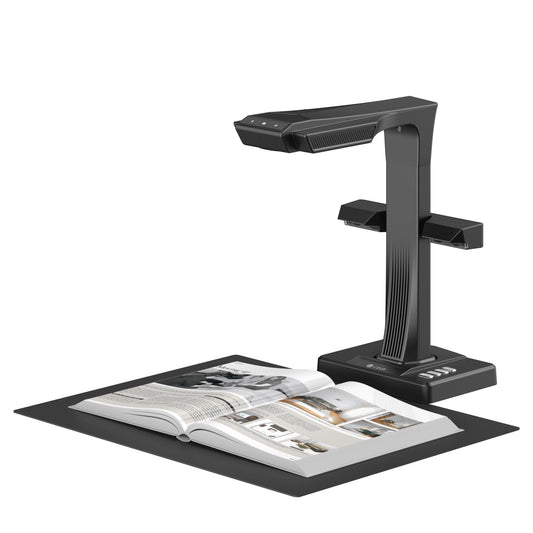
この博物館が導入したのは、CZURのオーバーヘッドスキャナー「ET24 Pro」です。スキャナーの下に収蔵品と、その説明を書いた紙を並べて置き、1回の撮影で両方を読み取ります。
説明文はOCR処理によってテキストデータになるため、画像と説明文がそろったデータカードが1回の作業で完成します。これまで「撮影」と「入力」に分かれていた作業が、1回のスキャンで完結するようになりました。
オーバーヘッドスキャナーの導入で変わったこと
- 常に真上から一定の距離で撮影できるため、誰が作業しても同じ品質の画像が得られる
- 説明文がテキストデータになり、膨大な収蔵品の中からキーワードで検索できる。学術研究や展示企画でのデータ活用が進んだ
- 資料によっては触れずに撮影でき、貴重な収蔵品を傷つけるリスクを抑えられる
- 1〜2名の担当者で、日々追加される収蔵品を着実にデータ化できる体制が整った
運用の鍵は、一度に大量に処理しようとしなかったことです。少人数で毎日使い続けることで、デジタルアーカイブを着実に充実させています。
博物館のデジタル化の進め方|撮影から台帳登録・公開まで
STEP1 デジタル化する資料の優先順位と番号付け
すべての資料を一度にデジタル化しようとすると、作業が止まりやすくなります。文化庁のガイドでも、まず平面資料から着手する、形状やサイズの近い資料をまとめて撮影するなど、優先順位を決めて作業効率を上げる方法が紹介されています。
古文書は1点ごとに文書番号を付け、番号を記した中性紙の付箋を挟んでおくと、撮影後に画像と原本を照合しやすくなります。
指定文化財など特に貴重な資料や、退色・破損が進んでいる資料は、優先順位を上げて先に記録しておくと安心です。文化財のデジタル化は、現物に何かあった場合に資料の姿を残す手段にもなります。
STEP2 資料と説明カードを黒いマットの上に並べて撮影

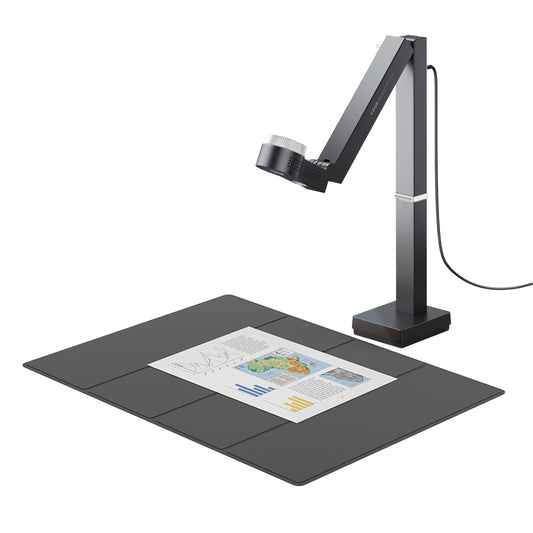
CZURのスキャナーで撮影する際は、付属の黒いマットで撮影範囲を覆うのが基本です。スキャナー本体の脚やケーブル、机の天板が写り込まないため、撮影後に余白を切り抜く手間が減ります。
- 収蔵品と、資料番号・名称を記した説明カードを並べて置く
- 綴じた古文書や冊子は、開いたまま置いて1ページずつ撮影する
- 付属のフットペダルで撮影し、両手は資料の姿勢を整えることに使う
ET24 Proは、3本のレーザー光をページに照射して高低差を計算し、綴じ目付近の湾曲を補正します。冊子をばらしたり、ガラス板で強く押さえたりせずに読み取れます。
STEP3 説明文のOCR処理とくずし字の扱い
撮影した画像は専用ソフトでOCR処理を行い、説明カードや活字の文書をテキストデータにします。CZURのOCRの日本語の認識精度は90%以上。
読み取り結果の精度を上げる撮影のポイントは、▶︎ OCRの精度が上がらない?ソフトを変える前にスキャンを見直すべき5つのポイントで解説しています。
くずし字で書かれた古文書の本文は、一般的なOCR処理では正しく読み取れません。くずし字の翻刻には、次のような専用のツールを併用する方法があります。
- 【みを(miwo)】人文学オープンデータ共同利用センター(CODH)が公開する無料のスマートフォンアプリ
- 【NDL古典籍OCR-Lite】国立国会図書館が公開する無料のソフトウェア。Windows・macOS・Linuxで動作
古文書の画像はスキャナーで撮影して保存し、表題や年代など目録の項目は手引きに沿って入力する。本文の翻刻が必要な資料だけ専用ツールにかける、と分けると作業が滞りません。
STEP4 保存形式の決定と台帳への登録
ET24 Proは、TIFF・PDF/A・サーチャブルPDF・Word・Excelなどの形式で書き出せます。保存用の画像は劣化の少ないTIFF、閲覧や公開用には容量の小さいJPEGやPDFと、用途に応じて使い分けるのが一般的です。
OCR処理で得たテキストはExcelに書き出し、収蔵品台帳の該当する行に資料番号で結び付けて登録します。
STEP5 公開範囲の決定とデジタルアーカイブでの公開
公開する資料と情報の範囲を決め、館のウェブサイトやデジタルアーカイブのサービスで公開します。各館が作成した資料情報は、ジャパンサーチや文化遺産オンラインといったプラットフォームと連携することで、館の外の利用者にも届きやすくなります。
収蔵品・古文書の撮影機材を比べる|一眼レフ・スマホ・オーバーヘッドスキャナー
自館で撮影する場合の機材は、主に次の3つです。
| 撮影機材 | 対応できる資料 | 画像の品質のそろい方 | 準備と習熟 | 説明文のテキスト化 |
|---|---|---|---|---|
| 一眼レフ・ミラーレス+コピースタンド | 大型の立体物・大判の絵図まで対応 | カメラを固定し照明を調整すればそろう | 機材のセッティングと照明の調整に習熟が必要 | 撮影後に別途入力 |
| スマートフォン | 小型の資料・文書 | 距離や角度、照明でばらつきやすい | 手軽に始められる | アプリにより可能。撮影条件で精度が変わる |
| オーバーヘッドスキャナー(CZUR) | A3までの文書・冊子と、本体の下に収まる小型の収蔵品 | 真上から一定の距離で撮影するため常にそろう | 置いてペダルを踏むだけ | 撮影した画像をそのままOCR処理できる |
文化庁のガイドでも、スキャナーは操作が比較的簡単でも読み取りの対象は通常平面資料に限られ、カメラは平面・立体を問わず撮影できるものの機材のセッティングに習熟が必要、と整理されています。
大型の立体物や図録用の精密な撮影はカメラで行い、古文書・冊子・小型の資料の日常的な登録はスキャナーで行う。このように分担すれば、少ない人数でもデジタル化の作業が止まりにくくなります。
博物館のデジタル化のデメリットと注意点
人手と作業時間の確保
デジタル化は、撮影・入力・確認の作業時間を必要とします。事例の博物館のように、資料の受入や整理の業務の中に撮影を組み込み、毎日少しずつ進める形にすると、特別な人員を割かなくても継続しやすくなります。
機材費と外部委託の費用
撮影を外部に委託すると、点数に応じて費用が発生し、委託のたびに予算の確保が必要です。自館で機材を導入する場合は初期費用がかかりますが、受入のたびに追加費用なく撮影できます。デジタル化する点数と、今後の受入のペースを踏まえて比較しましょう。
デジタル化を続けるほど、画像データの容量も増えていきます。保存用のストレージとバックアップの体制も、機材費とあわせて検討しておきましょう。
デジタル化後も現物資料は保存
文化庁は、博物館資料のデジタル・アーカイブ化は現物資料の保存を代替するものではなく、アーカイブ化をもって現物資料を処分することは不適当であるとしています。画像は検索と活用のための記録として扱い、現物資料はこれまでどおり保存します。
公開前の著作権などの権利確認
画像や資料情報を公開する際は、著作権などの権利処理が必要になる場合があります。寄託資料や近現代の作品は、公開の範囲を所蔵者や権利者と確認したうえで決めましょう。
撮影による資料への負担
文化庁のガイドは、作業では資料の保護を最優先とし、撮影が困難な資料についてはデジタル化を行わない選択肢も検討するよう求めています。オーバーヘッドスキャナーは資料を伏せたり押さえつけたりせずに撮影でき、資料によっては触れずに読み取れるため、取り扱いによる負担を抑えられます。
博物館のデジタルアーカイブ補助金と小規模館の運用体制
文化庁のInnovate MUSEUM事業
文化庁は「Innovate MUSEUM事業(博物館機能強化推進事業)」で、博物館資料のデジタル・アーカイブ化に取り組む館を支援しています。令和8年度は、同事業の「博物館収蔵資料デジタルアーカイブ推進体制構築事業」について8月に追加募集が行われました。
募集の時期や対象、要件は年度ごとに変わります。申請を検討する場合は、Innovate MUSEUM事業の公式サイトで最新の募集案内を確認しておきましょう。
小規模館でデジタル化を続けるための体制
- 新しく受け入れた資料は、受入の手続きと同時に撮影と台帳登録まで済ませる
- 既存の収蔵品は、平面資料やサイズの近い資料からまとめて進める
- 撮影手順と撮影台帳の書き方を文書にし、担当者が替わっても同じ品質で続けられるようにする
自館で撮影するか外部に委託するかを、費用・機密性・検索性で比べる考え方は、▶︎ 論文を電子化する方法は「代行」か「自前」か|コスト・機密・検索性で選ぶ研究者の判断ガイドで解説しています。
博物館のデジタル化に使うCZURスキャナーの選び方
選ぶ基準は「資料の大きさ」「どの程度細かい文字まで残したいか」「館内で使うか、所蔵先に持ち出すか」の3点です。
| 比較項目 | ET24 Pro | ET MAX | Shine Ultra Pro |
|---|---|---|---|
| 画素数・解像度 | 2,400万画素・320DPI | 3,800万画素・410DPI | 2,400万画素・A3で320DPI |
| 対応サイズ | A3まで | A3まで(2回の撮影を結合してA2相当) | A3まで |
| 冊子の湾曲補正 | 3本のレーザー光で高低差を計算して補正 | 湾曲補正に対応 | AI画像処理で補正(薄い冊子向け) |
| 電源と持ち運び | 館内に設置して使用 | 館内に設置して使用 | USB給電・本体約1.0kg |
| 向いている使い方 | 収蔵品・古文書の日常的な登録 | 細かい文字や大きめの資料を残したい | 旧家や寺社など所蔵先での調査・撮影 |
| 参考価格(税込) | 94,500円 | 149,050円 | 45,100円 |
収蔵品と古文書の日常的な登録ならET24 Pro

事例の博物館が導入したモデルです。A3までの読み取りに対応し、2,400万画素・320DPIで撮影できます。フットペダルと黒いマットが付属しているため、導入してすぐに上記の手順で登録を始められます。撮影したデータはクラウドを経由せずPCに直接保存され、インターネットに接続していない環境でも全機能を利用できます。
細かい文字や大きめの資料を残すならET MAX

3,800万画素・410DPIで撮影でき、細かい書き込みや印影まで記録したい場合に適したモデルです。2回に分けて撮影した画像を結合することで、A2相当の資料にも対応します。ただし、結合した画像は1回で撮影する場合より精度が下がるため、大判の絵図が多い場合はカメラでの撮影や外部委託との併用も検討しましょう。
所蔵先に出向いて古文書を撮影するならShine Ultra Pro

電源アダプターを使わずUSB給電で動作し、本体は約1.0kgです。旧家や寺社など、資料を館に持ち帰れない所蔵先での調査に持ち出せます。対応する冊子の厚みは見開きA3で6mm、A4で10mmまでのため、一紙文書や薄い冊子の撮影に向いています。
複数の部署や施設での導入を検討される場合は、▶︎【法人向け】業務用オーバーヘッドスキャナーとは?非破壊で大量書類を電子化する導入ガイドもご覧ください。
博物館のデジタル化に関するよくある質問
Q1. 収蔵品管理システムがなくても博物館のデジタル化は始められますか?
A: 始められます。Excelなどの表計算ソフトで台帳を作り、資料番号で画像ファイルと結び付けておけば、後から収蔵品管理システムやデジタルアーカイブのサービスに移すことができます。
Q2. CZURのスキャナーでくずし字の古文書もテキストにできますか?
A: 古文書の画像は撮影して保存できますが、くずし字の本文をテキストにするには専用のツールが必要です。みを(miwo)やNDL古典籍OCR-Liteなど、くずし字に対応した無料のツールと併用してください。活字や楷書の説明カードは、CZURのOCR処理でテキストにできます。
Q3. CZURのスキャナーで撮影した収蔵品のデータは外部に送られますか?
A: いいえ。ET24 Proで撮影したデータはクラウドを経由せず、お使いのPCに直接保存されます。インターネットに接続していない環境でも全機能を利用できるため、公開前の資料情報も館内で管理できます。
Q4. CZURのスキャナーでA3より大きい絵図や大型の立体物は撮影できますか?
A: CZURのスキャナーの読み取りサイズはA3までです。ET MAXは2回の撮影を結合してA2相当まで対応します。それより大きい絵図や大型の立体物は、カメラでの撮影や外部委託との併用をおすすめします。
まとめ|博物館のデジタル化は撮影と台帳登録を1回の作業にまとめて続ける
学芸員1〜2名の館でデジタル化が進まない主な原因は、撮影と台帳への入力が別々の作業になり、1点あたりの手間が大きいことにあります。収蔵品と説明カードを並べて1回で読み取れば、画像とテキストがそろったデータカードをその場で作成でき、受入のたびに無理なく記録を積み上げられます。
まずは台帳の項目と資料番号の付け方を決め、平面資料やサイズの近い資料から始めてみてはいかがでしょうか?大型の立体物や大判の絵図はカメラや外部委託と分担し、現物資料はこれまでどおり保存しながら、デジタルアーカイブの公開へつなげていきましょう。
参考:文化庁 博物館資料のデジタル・アーカイブ化の目的・状況について(調査結果は日本博物館協会「博物館総合調査」2020年、文化庁委託「博物館の機能強化に関する調査」2020年より)/博物館法/文化庁 ミュージアムDX実践ガイド/広島県立文書館 古文書整理の手引き
資料に合う機種を3分で診断
LINEで無料診断するCZURのスキャナーを一覧で見る
公式オンラインストアを見る館内の収蔵品や古文書をまとめてデジタル化したい方へ
お見積り・デモ機のご相談はこちら