

Macで使えるスキャナーおすすめ|MacBookで書類・本をスキャンする前に見る4つの点【2026年】
Macで使えるスキャナーおすすめ|MacBookで書類・本をスキャンする前に見る4つの点【2026年】

新しいスキャナーをMacBookにつないだのに、画面に何も出てこない。
付属のソフトを開こうとしたら、Windows用だった。
Macでスキャナーを使うときに起きやすいのは、この2点。
買う前に確かめておけば防げます。
見るところは次の4点。
- メーカーの対応表に、今使っているmacOSのバージョンが載っているか
- Macの標準機能で読めるか、専用のソフトが要るか
- Mac版のソフトがあり、そのソフトで検索できるPDFやWordにできるか
- MacBookの端子(USB-C)や、Wi-Fiでつなげるか
この記事では、この確かめ方を順に説明します。その後、書類・本・写真・持ち運びの4つの用途ごとに、Macで使える主な機種を同じ項目で並べました。
Macで使えるスキャナーを選ぶ前に見る4つの点
1|対応表に今のmacOSが載っているか
スキャナーの仕様表には「macOS 12以降」のように、対応するmacOSの下限が書いてあります。
見落としやすいのは、上限の方。macOSは毎年秋に新しい版が出るので、発売から年数の経った機種は、最新のmacOSで動くかが仕様表だけでは分かりません。
多くのメーカーは、仕様表とは別に「OS対応表」や「ダウンロードページ」を出しています。そこで、今のmacOS(例えばmacOS 26 Tahoe)の欄にドライバーやソフトがあるかを見てください。自分のMacのバージョンは、Appleメニューの「このMacについて」で分かります。
2|Macの標準機能で読むか、専用のソフトを使うか
Macには、スキャナーを動かす機能が最初から入っています。Appleのサポートページにある通り、「システム設定」→「プリンタとスキャナ」でスキャナーを選び、「スキャナを開く」を押せば読み取れる仕組み。「イメージキャプチャ」というアプリからも同じことができます。
ただ、標準機能でできるのは、紙を画像やPDFにするところまで。複数ページを1つのPDFにまとめる、傾きを直す、文字を読み取って検索できるPDFにする、といった作業は、メーカーの専用ソフトを使う方が手早く済みます。
本をスキャンするオーバーヘッド型は、ページの湾曲を平らに直す処理も専用ソフトの役目。標準機能では使えないので、Mac版のソフトがあるかが必ず要ります。
3|Mac版のソフトで検索できるPDFやWordにできるか
紙をスキャンしたあと、文字で探したり、Wordに貼って直したりしたいなら、OCR(文字の読み取り)の機能が要ります。
メーカーによっては、Windows版のソフトにだけOCRやWord・Excelへの書き出しがある場合も。製品ページで「Mac」の欄を探し、検索できるPDF(サーチャブルPDF)を作れるかまで見ておくと安心です。
4|MacBookにつなげるか(USB-C・Wi-Fi)
今のMacBookの端子はUSB-Cだけ。スキャナーのケーブルがUSB-Aなら、変換アダプターが要ります。
ハブを通すと認識しない機種もあるので、できればMacと1対1でつなぎます。Wi-Fiでつなげる機種なら、ケーブルの心配はありません。
用途別のMacで使えるスキャナー
| スキャンしたいもの | 向くタイプ | 主な機種 |
|---|---|---|
| 本・冊子・A3の資料 | オーバーヘッドスキャナー | CZUR ET24 Pro、CZUR Aura S Pro、PFU ScanSnap SV600、サンワ 400-SCN069 |
| 書類の束 | ドキュメントスキャナー | ScanSnap iX2500、キヤノン DR-C225 II |
| 写真・イラスト | フラットベッドスキャナー | エプソン GT-S660、キヤノン CanoScan LiDE 400 |
| 持ち歩いて使う | モバイルスキャナー | CZUR Lens Pro、ScanSnap iX110、エプソン ES-60W |
本・冊子・A3の資料なら|オーバーヘッドスキャナー
本を開いて置き、上からカメラで撮る方式です。裁断しなくてよく、A3まで読める機種が多いのも特徴。
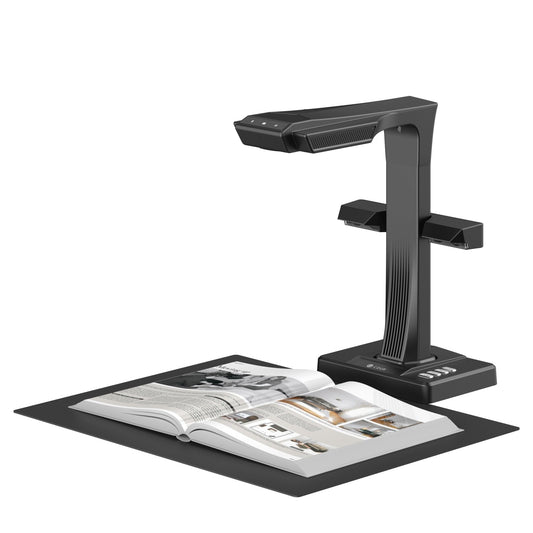
CZUR ET24 Pro
- Mac:対応
- つなぎ方:USB
- 読める大きさ:A3(本の厚さは見開きA3で約35mm、A4で約50mm)
- Mac用のソフト:CZUR Scanner
厚い本や資料を何冊もスキャンする人向け。
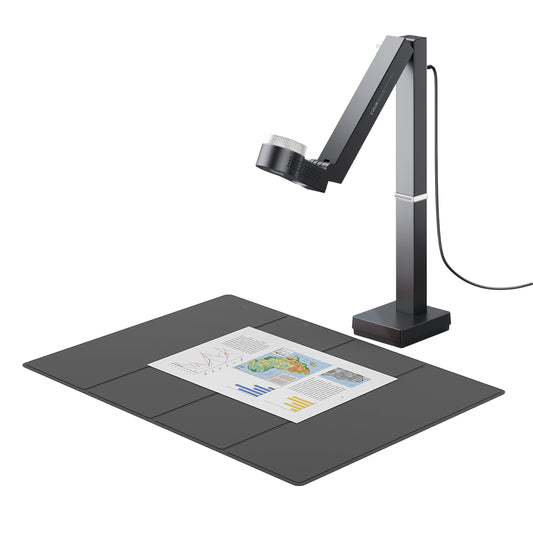
CZUR Aura S Pro
- Mac:macOS 10.13以降(Metal対応のGPUを積んだMac)
- つなぎ方:USB
- 読める大きさ:A3(本の厚さはA3で約16mm、A4で約30mm)
- Mac用のソフト:CZUR Aura
折りたためて、スキャンしないときはデスクライトになります。自宅の机で使う人に。
PFU ScanSnap SV600
- Mac:macOS 12以降
- つなぎ方:USB 2.0
- 読める大きさ:A3横(最大432×300mm)
- Mac用のソフト:ScanSnap Home
名刺やレシートも同じScanSnap Homeでまとめて管理したい人に。
サンワサプライ 400-SCN069
- Mac:macOS 10.12〜15
- つなぎ方:USB 2.0
- 読める大きさ:420×297mm(A3)
- Mac用のソフト:VIISAN
約405gと軽く、ときどきA3の書類を撮る人向けです。
オーバーヘッドスキャナーをもっと詳しく比べたい方は、▶︎オーバーヘッドスキャナー比較|CZUR・PFU・サンワサプライのA3対応主要3製品まとめをご覧ください。
書類の束なら|ドキュメントスキャナー
紙の束をセットすると、1枚ずつ引き込んで両面を読みます。契約書や請求書を毎月何十枚も読むならこのタイプ。綴じた本は読めません。
PFU ScanSnap iX2500
- Mac:macOS 12以降
- つなぎ方:USB-C・Wi-Fi
- 読める大きさ:最大216×500mm
- Mac用のソフト:ScanSnap Home(検索できるPDFを作れる)
本体の端子はUSB-C。Wi-Fiでもつなげるので、ケーブルなしで机のどこにでも置けます。
キヤノン imageFORMULA DR-C225 II
- Mac:macOS 13〜26
- つなぎ方:USB 2.0
- 読める大きさ:最大216×356mm
- Mac用のソフト:CaptureOnTouch(検索できるPDFを作れる)
紙を立てて置く形なので、机の奥行きを取りません。
写真・イラストなら|フラットベッドスキャナー
ガラス面に伏せて読む方式です。写真を1枚ずつ細かく残したいときに向きます。
エプソン GT-S660
- Mac:macOS 10.11.x以降
- つなぎ方:USB
- 読める大きさ:A4
- Mac用のソフト:Epson Scan 2・Epson ScanSmart
約1.4kgと軽く、使わないときは立てて片づけられる大きさ。
キヤノン CanoScan LiDE 400
- Mac:macOS 10.12以降
- つなぎ方:USB-C
- 読める大きさ:A4
- Mac用のソフト:Scan Utility Lite
本体の端子はUSB-C。厚さのある本も、ふたを外して読めます。
持ち歩いて使うなら|モバイルスキャナー
かばんに入る大きさで、出先や自宅の別の部屋で使えます。
CZUR Lens Pro
- Mac:macOS 10.13以降
- つなぎ方:USB
- 読める大きさ:A4
- Mac用のソフト:CZUR Lens
約0.42kg。たためるスタンド型で、書類やノートを置いて上から撮ります。
PFU ScanSnap iX110
- Mac:macOS 12以降
- つなぎ方:USB-C・Wi-Fi
- 読める大きさ:最大216×360mm
- Mac用のソフト:ScanSnap Home(検索できるPDFを作れる)
約400gでバッテリー内蔵。書類を1枚ずつ通します。
エプソン ES-60W
- Mac:macOS 10.11.x以降
- つなぎ方:USB・Wi-Fi
- 読める大きさ:幅216mm(長さ1,828.8mmまで)
- Mac用のソフト:Epson ScanSmart
約300g。レシートから長い用紙まで、1枚ずつ通して読めます。
CZURのスキャナーはMacで使えるか
CZURのスキャナーは、全機種がWindowsとMacの両方で使えます。Mac用のソフトは公式サイトからダウンロードし、アプリケーションフォルダに入れて使います。
Mac版のソフトにもOCR(文字の読み取り)の機能があり、検索できるPDFやWord・Excelに書き出せるのはWindows版と同じ。
| 機種 | 読める大きさ | 向いているもの | Mac |
|---|---|---|---|
| ET24 Pro | A3 | 厚い本・業務の資料 | 対応 |
| ET MAX | A3 | 大量の本・資料 | 対応 |
| Aura S Pro | A3 | 自宅の本・雑誌 | macOS 10.13以降 |
| Shine Ultra Pro | A3 | 書類・薄い冊子、持ち運び | macOS 10.13以降 |
| Fancy S Pro | A3 | 書類・名刺・ノート | macOS 10.13以降 |
| Lens Pro | A4 | 書類・ノート、持ち運び | macOS 10.13以降 |
どの機種が合うかを用途から選びたい方は、▶︎スキャナーおすすめ比較|用途別の選び方と主な機種も参考にしてください。家で本を読むなら▶︎家庭用ブックスキャナーの選び方が近い内容です。
Macでスキャナーが認識されないときに確かめること
繋いでも画面に出てこないときは、次の順に試します。
- USBハブや変換アダプターを外し、Macと1対1でつなぎ直す
- 「システム設定」→「プライバシーとセキュリティ」で、スキャナーのソフトに必要な許可がオンになっているか見る(カメラで撮るオーバーヘッド型は「カメラ」の許可が要る)
- ほかのカメラのアプリ(ビデオ会議など)を閉じる。ほかのアプリがカメラを使っていると、スキャナーのソフトから使えないことがある
- メーカーの公式サイトから最新版のソフトやドライバーを入れ直す
- セキュリティソフトを使っているなら、スキャナーのソフトを許可の一覧に足す
macOSを新しい版に上げた直後に動かなくなったなら、4番の最新版で直ることが多くあります。
よくある質問
Q1. iPhoneのスキャンで足りますか?
数枚の書類なら足ります。Macで書類を開いているときに、Controlキーを押しながらクリックし、「iPhoneまたはiPadから挿入」を選ぶと、iPhoneで撮った書類がそのままMacに入ります(Appleの連係カメラの説明)。
何十枚もの書類や1冊の本になると、1枚ずつ構えて撮るのは大変。ページごとの傾きや明るさもそろいません。量があるならスキャナーを使う方が早く済みます。
Q2. Windows版とMac版で、できることは違いますか?
メーカーと機種で違います。製品ページでMac版のソフトの名前を探し、OCRや検索できるPDFの機能があるかを見てください。
Q3. 何年か前のMacでも使えますか?
仕様表の対応macOSの下限より新しければ使えます。例えばCZURのAura S Proは、macOS 10.13以降でMetal対応のGPUを積んだMacが対象。お使いのMacのバージョンは、Appleメニューの「このMacについて」で分かります。
Q4. USB-CしかないMacBookでも使えますか?
使えます。スキャナーのケーブルがUSB-Aなら、USB-CとUSB-Aの変換アダプターを使ってください。ハブを通すと認識しない機種もあるので、できれば1対1でつなぎます。
まとめ|Macで使うスキャナーは対応表とMac版のソフトで選ぶ
- メーカーのOS対応表に、今のmacOSが載っているか
- Mac版のソフトで、検索できるPDFやWordにできるか
- 本ならオーバーヘッド、束ならドキュメント、写真はフラットベッド、出先ならモバイル
- MacBookはUSB-C。変換アダプターかWi-Fiでつなぐ
CZURのスキャナーは全機種Macで使えます。どの機種が合うか迷ったら、LINEの「製品診断」でいくつかの質問に答えてみてください。
質問に答えて、合うモデルを確かめる
LINEで製品診断を試すMacで使える6機種の仕様はこちら
公式オンラインストアを見る