

通帳スキャンのやり方|1冊約30秒、伏せずにめくるだけでExcel・CSVまで【相続・記帳代行】
通帳スキャンのやり方|1冊約30秒、伏せずにめくるだけでExcel・CSVまで【相続・記帳代行】

複合機で通帳をスキャンする場合、ページをめくるたびに通帳を取り出し、ガラス面に伏せ直してフタを閉め、ボタンを押す作業の繰り返し。通帳1冊を終えるまで、この伏せ直しが何度も続きます。
通帳を開いたまま上から撮影するオーバーヘッドスキャナーであれば、ページをめくると自動で撮影されるため、通帳は置いたまま、ページをめくるだけです。フットペダルなどオプション品を組み合わせれば、両手で押さえてページを整えたまま、足で撮影も可能に。
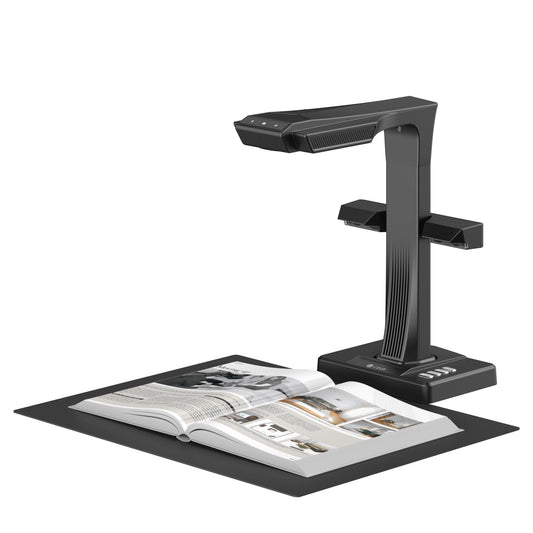
また、1ページ約1秒で撮影できるCZURのET24 ProやShine Ultra Proでは、通帳を開いて置いてから最後のページを撮り終えるまで、1冊あたり約30秒が目安になります。
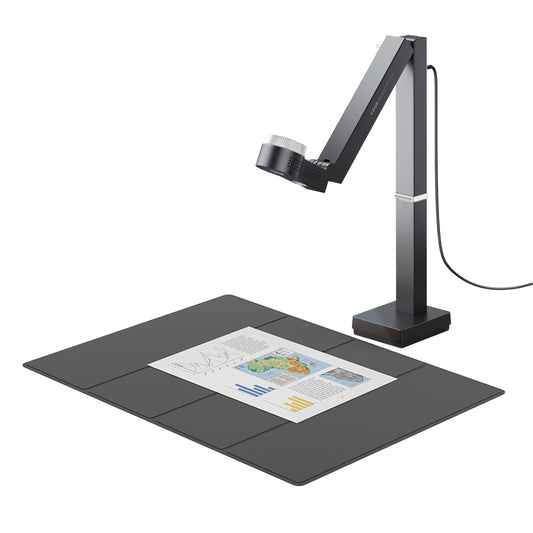
さらに、軽量なモデルを相続人のご自宅へ持参し、通帳をお預かりせずにその場でスキャンする方法もあります。
これらを踏まえ、今回は以下3つに重点を置いて記事を書いていきます。
- 通帳1冊をスキャンする手間が方法によってどれだけ違うのか?
- スキャンした通帳をExcel・CSVにする3つのルートと会計ソフトへの取り込み
- OCRの読み違いを残高の列で見つける検算の方法
通帳1冊をスキャンする手間の比較|複合機・スマホ・ADF・オーバーヘッド
通帳のスキャンで手間の差が出るのは、画質よりも前の「ページをめくるたびに通帳を動かすかどうか」です。複合機やスマホでは、めくるたびに通帳を伏せ直したり、スマホを構え直したりします。オーバーヘッドスキャナーでは、通帳は置いたままです。

| 比較項目 | 複合機 | スマホ | 自動原稿送り装置(ADF) | オーバーヘッドスキャナー |
|---|---|---|---|---|
| ページをめくるたびの作業 | 取り出す→伏せる→フタを閉める→ボタンを押す | 構える→枠に合わせる→撮る | 通帳は通せない |
めくるだけ (ペダルなら押さえたまま撮影) |
| 撮影中に通帳を動かすか | 毎回動かす | 動かさない(スマホを動かす) | - | 動かさない |
| 綴じたままの撮影 | ○(伏せて押さえる) | ○ | ✕ | ◎(開いて置く) |
| 1枚ごとの仕上がりのばらつき | △(押さえ方で変わる) | ✕(距離と角度が毎回変わる) | - | ○(位置が固定される) |
| 撮影後の湾曲・指の処理 | ✕ | △(アプリによる) | - | ○(ソフトで処理) |
複合機はページごとに通帳を伏せ直す
原稿台ガラスに通帳を伏せ、フタを閉めて押さえ、スキャンボタンを押します。次のページに進むには、通帳を取り出してめくり、また伏せ直す。通帳は綴じ目が浮きやすいため、フタだけでは押さえきれず、手で押さえながらの作業になることも少なくありません。
スマホはページごとに構え直す
ページをめくるたびにスマホを構え、枠に合わせて撮影します。通帳を伏せ直す必要はありませんが、1枚ごとに距離と角度が変わるため、後からOCR処理をかけたときに読み取りの質がそろいません。数冊であれば対応できても、案件ごとに繰り返す業務には向きません。
ADF付きスキャナーで通帳が読めない理由
自動原稿送り装置(ADF)は、1枚ずつ分かれた用紙を送る仕組み。事務所で使われているドキュメントスキャナーの多くはこの給紙式で、綴じられた通帳はそのまま通せません。一度複合機でコピーを取ってからADFに流す方法もありますが、二度手間になります。
オーバーヘッドスキャナーでスキャンする場合はめくるだけ
オーバーヘッドスキャナーは、原稿を上から撮影する方式のスキャナーです。CZURのET24 Pro・Aura S Pro・Shine Ultra Proは、ページがめくられたことを感知して自動で撮影する機能を備えています。通帳を開いて置けば、あとはページをめくるだけです。
さらにフットペダルを組み合わせると、スキャンの体験が一段と快適になります。
- 両手で通帳を開いて押さえたまま、足で撮影のタイミングを決められる
- 綴じのかたい通帳でもページを平らに整えてから撮れるため、仕上がりがそろう
- 手がページから離れないので、めくる・押さえる・撮るが一定のリズムで続く

通帳は冊子が小さく綴じが硬いため、めくった直後はページが浮きやすくなります。「めくる+ペダル」であれば、押さえて整えてから撮影できます。冊数が多い相続案件ほど、この差が作業の疲れにくさと読み取りの質の両方に表れます。
なお、綴じ目の湾曲や、ページを押さえる指の写り込みは、撮影後にソフトで処理します。CZURの湾曲補正は、Aura S Proが平面レーザーによる計測とAI画像処理を併用し、Shine Ultra ProはAI画像処理で行います。
画質そのものを上げる設定(解像度・傾き・影)については、▶︎ OCRの精度が上がらない?ソフトを変える前にスキャンを見直すべき5つのポイントで詳しく解説しています。
スキャンした通帳をExcel・CSVにする3つのルート
通帳の画像をExcelやCSVにする方法は、大きく分けて次の3つです。どのルートを選んでも、元の画像の質がそろっているほど、後の手直しは少なくなります。
| 比較項目 | スキャナーのOCR | 生成AI(Gemini等) | 通帳データ化ツール |
|---|---|---|---|
| 出力形式 | Excel・検索できるPDF | CSV(指示の書き方による) | CSV・会計ソフト用データ |
| 列の整え方 | 出力後に手で整える | 指示で列を指定できる | 通帳用に整っている |
| データの送り先 | PCの中で完結 | AIサービスへ送信 | クラウドへ送信 |
| 向いている件数 | 毎月・継続的に発生する | 少数・試験的に使う | 大量・定型で処理する |
スキャナーのOCR処理でExcelに書き出すルート
CZURのスキャナーは、専用ソフトでOCR処理を行い、Word・Excel・検索できるPDF(サーチャブルPDF)に書き出せます。スキャンからデータ化までが1つのソフトで完結し、データを外部に送る必要がありません。
ただし、通帳の表組みがそのままExcelの列に収まるとは限りません。日付・摘要・金額が1つのセルにまとまって出力されることもあるため、列を整える作業が発生します。
生成AIにPDFを読み込ませてCSVにするルート
通帳のPDFを▶︎【Gemini】などの生成AIに読み込ませ、「日付・摘要・出金・入金・残高の列でCSVにしてください」と指示する方法です。
列を指示で指定できるのが利点です。ただし、口座情報を外部のサービスに送ることになるため、事務所の情報管理のルールと照らし合わせる必要があります。この点は後の章で詳しく触れます。
通帳データ化ツールに取り込むルート
通帳に特化したクラウドOCRサービスに画像やPDFをアップロードし、会計ソフトに取り込めるCSVを出力する方法です。通帳の書式に合わせて列が整うため、件数が多い事務所では候補になります。月額費用や、データの保管場所は事前にご確認ください。
まずは手元の数冊で試したい場合は、生成AIのルートが手軽です。毎月継続して発生する業務になるなら、スキャナーのOCRかデータ化ツールのルートを選ぶと運用が安定します。
相続案件で通帳が何冊にもなる理由|生前贈与の加算期間は7年へ
生前贈与の加算対象期間は3年から7年へ延長
相続税の計算では、亡くなる前の一定期間に受けた暦年贈与を相続財産に加算します。令和5年度の税制改正により、この加算対象期間は3年から7年に延長されました。令和6年1月1日以後の贈与から段階的に適用され、完全に7年となるのは2031年(令和13年)1月1日以後の相続からです。
出典:▶︎ 国税庁 No.4161 贈与財産の加算と税額控除(暦年課税)
通帳を何年分確認するかは案件ごとの判断
何年分の通帳を確認するかは、案件の内容と事務所のご判断によります。ただ、過去の入出金を確認する範囲は、制度上は広がる方向にあります。
金融機関が複数あり、それぞれの通帳が何冊にも分かれている場合、1件の相続で扱う通帳は10冊を超えることもあります。事務所として備えておきたいのは、冊数が増えても同じ手順で処理できる仕組みです。
通帳をスキャンしてExcel・CSVにするまでの4ステップ
STEP1|預かった時点で金融機関・冊数・期間を控える
通帳をお預かりした時点で、金融機関名・口座ごとの冊数・記帳されている期間を一覧にします。スキャン後のファイル名も、この一覧に合わせて「案件番号_金融機関_期間」のように決めておくと、後から探す時間が大きく変わります。
この一覧は、通帳をご返却する際の照合にもそのまま使えます。
STEP2|通帳を開いたまま置いてページをめくる
オーバーヘッドスキャナーの下に通帳を開いて置き、ページをめくっていきます。ページめくりの自動検知を使えば、めくるたびに撮影されます。
おすすめは、フットペダルを組み合わせた「めくる+ペダル」の撮り方です。
- 両手でページをめくる
- そのまま両手で通帳を押さえ、ページを平らに整える
- フットペダルを踏んで撮影する
手を通帳から離さずに済むため、撮影のたびに位置を直す必要がありません。ソフトの処理の完了を待たずに、次のページへ進んで問題ありません。
見開きのまま撮影し、ページの分割は後からソフトで行う方が、撮影の手を止めずに済みます。
STEP3|ExcelまたはサーチャブルPDFで書き出す
撮影が終わったら、専用ソフトでOCR処理を行い、Excel(エクセル)または検索できるPDFで書き出します。生成AIや通帳データ化ツールを使う場合は、ここでPDFとして保存します。
記帳代行で使う場合は、整えたCSVを会計ソフトの明細取込機能で読み込み、仕訳の作成に進みます。取り込めるCSVの列の並びは会計ソフトごとに異なるため、事前に取込形式をご確認ください。
STEP4|残高の列でOCRの読み違いを見つける
OCR処理の結果は、目視での確認が前提です。とはいえ、全行を通帳と見比べるのは現実的ではありません。
通帳には「残高」の列があります。前の行の残高に、その行の入金を足して出金を引くと、その行の残高になるはずです。この関係をExcelの式で並べておけば、計算が合わない行だけを通帳の画像で見直せば済みます。
| 列 | 内容 | 式の例(2行目) |
|---|---|---|
| A | 日付 | - |
| B | 摘要 | - |
| C | 出金額 | - |
| D | 入金額 | - |
| E | 残高(読み取った値) | - |
| F | 検算 | =IF(E1+D2-C2=E2,"","要確認") |
F列に「要確認」と表示された行は、出金・入金・残高のどこかの読み違いです。金額の桁の読み違いや、摘要と金額の列ずれもここで見つかります。生成AIやデータ化ツールで作ったCSVにも、同じ検算が使えます。
GeminiなどのAIに通帳を読み込ませるときの注意点
口座情報をどのサービスに送るかは事務所の規程で判断
通帳には、故人や相続人の氏名・口座番号・取引の履歴が記載されています。生成AIやクラウドサービスに読み込ませることは、これらの情報を外部に送信することを意味します。利用規約やデータの取り扱いを確認したうえで、事務所の情報管理の規程に沿ってご判断ください。
なお、CZURのスキャナーのソフトは、スキャンしたデータをクラウドを経由せずPCに保存し、インターネットに接続していない環境でも全機能を利用できる仕様であるため、士業士業界でも導入いただいております。外部に送らずに済ませたい場合は、スキャナーのOCR処理までで完結させる方法があります。
生成AIの出力も残高で検算する
生成AIは、読み取れなかった箇所を前後の文脈から補って出力することがあります。見た目が整ったCSVでも、数値が正しいとは限りません。STEP4の検算は、生成AIの出力にも必ずかけておきましょう。
紙の資料を生成AIで活用する流れ全体については、▶︎ 契約書をAIで使えるデータにする方法|電子化からChatGPT活用までのロードマップで整理しています。
相続以外で通帳スキャンが役立つ業務
記帳代行で顧問先の通帳を預かる場合
ネットバンキングの明細を取得できない顧問先では、紙の通帳をお預かりして記帳することになります。月次や決算前に通帳をお預かりし、その場でスキャンしてご返却できれば、顧問先が通帳を使えない期間を短くできます。
通帳と一緒に預かる綴じた書類
相続の手続きでは、通帳のほかにも留め具を外したくない書類をお預かりするかと思います。
- 戸籍謄本・除籍謄本の束
- 登記済証(権利証)
- 保険証券や預金証書
これらは手続きで原本として使うため、ホチキスや綴じを外さずにデータ化できる方法が適しています。オーバーヘッドスキャナーであれば、通帳と同じ手順で撮影が可能。
データ化した後の保護や原本の保管については、▶︎ 書類を非破壊でデータ化する方法|代行に出さず機密書類も手元で電子化をご参照ください。
通帳スキャンに使うCZURスキャナーの選び方
事務所で通帳をスキャンする場合、選ぶ基準は「預かる冊数」と「どこで撮影するか」の2つ。3機種ともページめくりの自動検知とフットペダルでの操作に対応し、A3サイズまでスキャンできます。
| 比較項目 | ET24 Pro | Aura S Pro | Shine Ultra Pro |
|---|---|---|---|
| スキャン速度 | 1秒/ページ | 約2秒 | 約1秒 |
| 画素数 | 2,400万画素 | 2,000万画素 | 2,400万画素 |
| 本体重量 | 1.5kg | 1.48kg | 1.0kg |
| 電源 | 電源アダプター | 電源アダプター | USBバスパワー |
| 向いている使い方 | 事務所に据え置いて毎月使う | 使わないときは畳んで収納する | 相続人のご自宅などへ持ち出す |
| 参考価格(税込) | 94,500円 | 74,800円 | 45,100円 |
事務所に据え置くならET24 Pro

1秒/ページのスキャン速度と2,400万画素の解像度を持つ、ETシリーズのモデルです。フットペダルが付属しているため、「めくる+ペダル」の撮り方で通帳を続けてスキャンできます。相続・記帳代行で毎月通帳をお預かりする事務所であれば、据え置きで使う1台目として適しています。
机を共用するならAura S Pro

使わないときは畳んで収納できるモデルです。湾曲補正に平面レーザーによる計測とAI画像処理を併用しています。付属の指サックを使うと、ページを押さえる指の処理が行いやすくなります。
相続人の自宅で撮影するならShine Ultra Pro

本体重量1.0kgで、電源アダプターを使わずUSBバスパワーで動作するモデルです。ノートPCと一緒に相続人のご自宅へ持参し、その場でスキャンすれば、通帳をお預かりせずに済みます。預かり中の紛失や返却の手間を避けたい事務所には、この使い方も選択肢になります。
事務所で複数台の導入や運用フローを検討される場合は、▶︎【法人向け】業務用オーバーヘッドスキャナーとは?非破壊で大量書類を電子化する導入ガイドもご覧ください。
通帳スキャンのよくある質問(FAQ)
Q1. CZURのスキャナーで通帳のような小さい冊子もスキャンできますか?
A: はい、スキャンできます。CZURのスキャナーは、ハガキや名刺ほどの小さな原稿にも対応しています。
Q2. CZURのスキャナーで通帳の綴じ目付近の文字も読み取れますか?
A: 綴じ目付近の湾曲は、撮影後にソフトで補正します。ただし、綴じ目の奥まで入り込んだ部分は、撮影の段階で写りにくくなります。ページを軽く押さえて開いた状態で撮影してください。
Q3. CZURのスキャナーのOCR処理で入出金をそのままExcelにできますか?
A: Excelへの書き出しには対応していますが、通帳の列がそのままExcelの列に分かれるとは限りません。読み違いが残ることもあるため、残高の列を使った検算(STEP4)をおすすめします。
Q4. CZURのスキャナーでスキャンした通帳のデータはクラウドに送られますか?
A: スキャンしたデータはクラウドを経由せずPCに保存され、インターネットに接続していない環境でも全機能を利用できるとご案内しています。
Q5. 相続人のご自宅で通帳をスキャンできますか?
A: Shine Ultra Proは本体重量1.0kgで、USBバスパワーで動作します。ノートPCと一緒にお持ちいただければ、訪問先でのスキャンも可能です。通帳をお預かりしないため、預かり中の管理や返却の手間もかかりません。
まとめ|通帳スキャンは伏せずに開いて撮るところから
通帳をExcel・CSVにする方法は、スキャナーのOCR処理・生成AI・通帳データ化ツールと、いくつもの選択肢があります。ただ、どのルートでも最初に必要なのは、通帳を1冊ずつスキャンする工程です。
ページをめくるたびに複合機へ伏せ直す作業を、開いて置いてめくるだけの作業に変え、フットペダルで撮影のタイミングを足に任せれば、相続で10冊を超える通帳をお預かりしても、同じ手順で処理できます。読み違いは残高の列で確認し、手直しは合わない行だけに絞りましょう。
事務所に合う機種を3分で診断
LINEで無料診断するCZURのスキャナーを一覧で見る
公式オンラインストアを見る事務所での複数台導入・デモ機のご相談はこちら
お見積り・デモ機のご相談はこちら