

裁断機も業者も、もういらない。オーバーヘッドスキャナー1台で完結する本の自炊術
裁断機も業者も、もういらない。オーバーヘッドスキャナー1台で完結する本の自炊術

本をデジタル化する「自炊」に興味はある。でも、大切な本をバラバラに裁断するのはどうしても気が進まない。そう感じている方は少なくないはずです。
自炊といえば「裁断機でバラす → ADFスキャナーに通す」が定番とされてきました。しかし近年、本を一切切らずに電子化できる「オーバーヘッドスキャナー」が急速に進化し、第3の選択肢として注目を集めています。
この記事では、オーバーヘッドスキャナーの仕組みから、他方式との違い、選び方のポイント、おすすめモデル、そして実際の自炊手順まで、これ1本で迷わず判断できるよう徹底的に解説します。
自炊の壁は「裁断」だった
切った本はもう元に戻せない
自炊の一般的な手順は、まず本の背表紙を裁断機で切り落とし、1枚ずつバラバラにしたうえでスキャナーに通すというものです。効率よく大量の本を電子化できる反面、一度切ってしまった本は二度と元には戻りません。
お気に入りの小説、何度も読み返した参考書、装丁が美しい写真集。「電子化はしたいけれど、この本は物理的にも手元に残しておきたい」と思うことは珍しくないでしょう。裁断する自炊は、この「データ化」と「原本保持」を両立できないという根本的なジレンマを抱えています。
裁断機+ADFスキャナー、揃えるだけで大ごと

裁断による自炊を始めるには、裁断機とADF(自動給紙)型スキャナーの2つを揃える必要があります。裁断機は本格的なものだと数万円、大きさもそれなりにあるため置き場所を確保しなくてはなりません。加えてADFスキャナーも決して小さくはなく、1LDKや1Kの部屋では両方を常設するのは厳しいのが現実です。
さらに、裁断作業そのものにも手間がかかります。1冊ずつ背表紙を切り落とし、ページがくっつかないよう確認し、スキャナーにセットする。この準備工程の面倒さが「いつかやろう」を「結局やらない」に変えてしまう大きな原因になっています。
【第3の選択肢】オーバーヘッドスキャナーとは
上から撮るだけ。本を開いて置くだけの非破壊スキャン

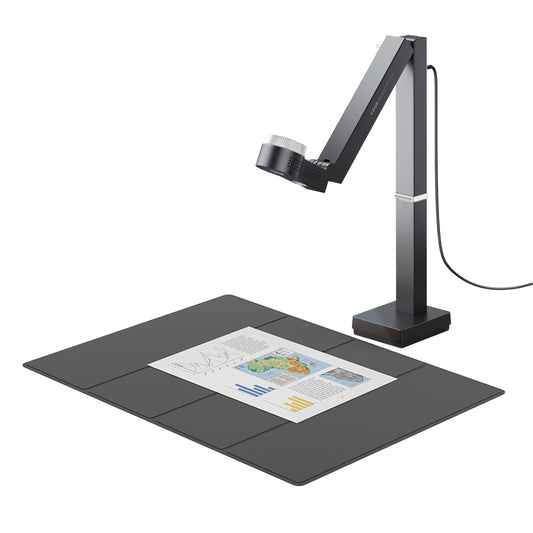
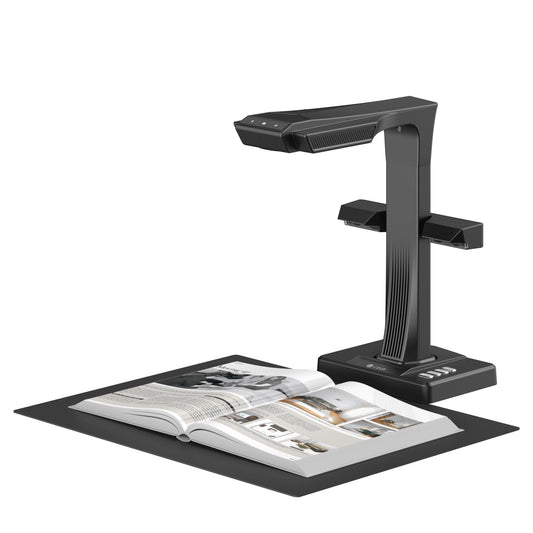
オーバーヘッドスキャナーとは、原稿をデスクに平置きし、上部に設置されたカメラで真上から読み取るタイプのスキャナーです。見た目はデスクライトに似た形状で、アームの先端に高解像度カメラとLEDライトが搭載されています。
使い方は驚くほどシンプルです。付属のマットの上に本を見開きで置き、スキャンボタンを押す。たったこれだけで、見開き2ページ分が一瞬でデジタルデータになります。本を機械に通す必要がないため、原本を一切傷つけません。この特徴から「非破壊スキャナー」とも呼ばれています。
裁断機は不要。スキャナー1台とパソコンだけで自炊が完結するため、省スペースという点でも優れています。
ADF型・フラットベッド型と何が違うのか【比較表】
自炊で使われるスキャナーは、大きく3タイプに分かれます。それぞれの特徴を表で整理しました。
| 比較項目 | ADF(自動給紙)型 | フラットベッド型 | オーバーヘッド型 |
|---|---|---|---|
| 裁断の必要 | 必須 | 必須 or 見開き1ページずつ | 不要 |
| スキャン速度 | 速い(自動給紙) | 遅い(1枚ずつ手動) | 速い(1秒/ページ) |
| 原本の保持 | 不可(裁断済み) | 裁断しなければ可 | 完全に保持 |
| 対応サイズ | A4が主流 | A4〜A3 | A3対応モデルが豊富 |
| 設置スペース | 中〜大(+裁断機) | 大(ガラス面が必要) | 小(デスクライト程度) |
| 導入コスト | スキャナー+裁断機 | スキャナーのみ | スキャナーのみ |
ADF型は大量処理に向いていますが、裁断が前提です。フラットベッド型は高画質ですが、本を見開きでガラス面に押し当てる作業に時間がかかり、数十冊の自炊には向きません。オーバーヘッド型は、裁断不要・高速・省スペースの三拍子が揃った、自炊の第3の選択肢というわけです。
「歪む」「指が映る」は過去の話。最新オーバーヘッドスキャナーの実力
オーバーヘッドスキャナーに対して「画質が心配」「歪みが出るのでは」という不安を持つ方もいるでしょう。かつてはそうした弱点があったのも事実です。しかし、最新モデルではテクノロジーの進化によって、これらの課題は大きく改善されています。
見開きの湾曲 → AIが自動で平坦化

本を開くと、綴じ部分(ノド)の付近でページが湾曲します。これがオーバーヘッドスキャナー最大の課題でした。CZURのスキャナーでは、レーザーラインで本の湾曲を検知し、AIが自動的にページを平坦に補正します。仕上がりはまるでフラットベッドスキャナーで読み取ったかのように真っすぐ。特にET24 ProやET MAXは3本のレーザーを搭載し、補正精度がさらに向上しています。
ページを押さえる指 → ソフトが自動消去

見開きでページが浮き上がらないよう指で押さえると、当然ながらスキャン画像に指が映り込みます。CZURの専用ソフトウェアには指の自動消去機能が搭載されており、ページを押さえた親指をスキャン画像上から自動的に除去してくれます。押さえる場所は本の中央付近がベストですが、特別なコツは必要ありません。
画質の不安 → 2400万画素+高輝度LEDで解消

「カメラで撮影する方式だと画質が落ちるのでは?」という懸念もよく聞かれます。CZURの主力モデルは2400万画素(ET MAXは3800万画素)のCMOSセンサーを搭載しており、解像度は320〜410dpi。一般的なADFスキャナーの標準的な読み取り解像度が300dpiであることを考えると、引けを取らないどころか上回る水準です。
さらに、本体に搭載された高輝度LEDライトが原稿を均一に照射するため、影やムラのないクリアなスキャン結果が得られます。文字がくっきり読めるのはもちろん、写真や図版の多い本でも高い再現性を発揮します。
失敗しないオーバーヘッドスキャナーの選び方5つ
オーバーヘッドスキャナーと一口に言っても、スペックや機能はモデルによって異なります。自炊用途で後悔しないために、押さえておきたい5つのポイントをまとめました。
①対応サイズはA3かA4か
自炊する本のサイズによって、必要な読み取り範囲が変わります。文庫本やビジネス書中心ならA4対応で十分ですが、技術書、画集、雑誌など大判の本も電子化したいならA3対応モデルが必須です。CZURのスキャナーは全モデルA3サイズに対応しているため、サイズで悩むことはありません。
②画素数・解像度(dpi)はどこまで必要か
文字中心の本であれば300dpi程度で十分ですが、写真集やイラスト集のように色の再現性が重要な本では、できるだけ高画素・高解像度のモデルを選ぶのがおすすめです。目安として、2400万画素・320dpi以上あれば文字も画像も高品質に自炊できます。
③対応する本の厚み
辞書や法律書、分厚い技術書など、厚みのある本を自炊したい場合は「対応する本の厚み」のスペックを確認しましょう。CZURのETシリーズはA4サイズで厚さ50mmまでの本に対応しており、一般的なハードカバー書籍はほぼカバーできます。
④OCR機能の有無
OCR(光学文字認識)機能があると、スキャンした画像から文字情報を抽出し、検索可能なPDFに変換できます。「あの章の内容を探したい」というときにキーワード検索ができるようになるため、自炊データの活用度が格段に上がります。CZURのスキャナーは180言語以上に対応したOCR機能を標準搭載しています。
⑤出力形式(PDF・JPEG・Wordなど)
自炊データの用途に合わせて、対応する出力形式もチェックしておきましょう。電子書籍として閲覧するならPDF、画像として管理するならJPEG、テキストを再編集したいならWordやExcelへの変換が必要です。CZURのスキャナーはJPEG、PDF(検索可能PDF含む)、Word、Excel、TIFFなど幅広い形式に対応しています。
目的別に選ぶ、CZURオーバーヘッドスキャナー4選
CZURには複数のオーバーヘッドスキャナーがラインナップされています。自炊の目的や使い方に合わせて、最適な1台を選びましょう。
自炊を本気でやるなら ― ET24 Pro

価格:94,500円(税込)| 2400万画素 | 320dpi | A3対応 | 本の厚みA4:50mm
CZURの自炊向けフラッグシップモデルです。3本レーザーによる高精度な湾曲補正と、1ページ1秒のスキャン速度を両立。300ページの書籍でも約10分で自炊が完了します。HDMI出力を備えているため、外部モニターに接続してスキャン画像をリアルタイムで確認しながら作業できるのも大きな利点です。
自宅の本棚を本格的に電子化したい方、技術書や専門書など厚みのある本をたくさん自炊したい方に最適な1台です。
まず1台、手軽に始めたいなら ― Fancy S Pro

価格:37,950円(税込)| 1200万画素 | 330dpi | A3対応 | 3in1(スキャナー/Webカメラ/書画カメラ)
スキャナー、Webカメラ、書画カメラの3役をこなす多機能モデルです。折りたためば棒状になるコンパクト設計で、収納にも困りません。画素数は1200万画素と上位モデルに比べると控えめですが、文字中心のビジネス書や文庫本の自炊には十分な画質です。
「まずはオーバーヘッドスキャナーを試してみたい」「自炊以外にもオンライン会議やプレゼンで活用したい」という方にとって、コストパフォーマンスに優れた入門機です。
高画質と持ち運びやすさを両立 ― Shine Ultra Pro

価格:45,100円(税込)| 2400万画素 | 320dpi | A3対応 | 重量約1kg
2400万画素の高画質と、わずか約1kgという軽さを両立した折りたたみモデルです。画質ではET24 Proに並びながら、価格は半額以下に抑えられています。写真やイラストが多い本もきれいに自炊したいけれど、予算は抑えたいという方にぴったりです。
折りたたむとペットボトル程度のサイズになるため、使わないときはデスクの引き出しに収納したり、カバンに入れて持ち運んだりすることもできます。
大学・企業の大量電子化なら ― ET MAX

価格:149,050円(税込)| 3800万画素 | 410dpi | A3対応(結合でA2)| 本の厚みA4:50mm
CZURの全ラインナップで最高スペックを誇るハイエンドモデルです。3800万画素・410dpiという圧倒的な解像度は、文字の精細さはもちろん、図面や写真資料の再現性においても群を抜いています。両面結合機能を使えば最大A2サイズの大判資料にも対応可能です。
研究室の論文や学術書を大量に電子化したい大学関係者、社内の技術文書や図面をアーカイブしたい企業のバックオフィス部門など、業務レベルの電子化ニーズに応えるプロフェッショナル仕様です。1日に何百ページもスキャンするような環境でこそ、ET MAXの真価が発揮されます。
実践|オーバーヘッドスキャナーで1冊自炊してみよう
ここからは、CZURのオーバーヘッドスキャナーを使って実際に1冊の本を自炊する流れをご紹介します。特別な知識やスキルは必要ありません。
ステップ1:接続と準備(約3分)
スキャナー本体をUSBケーブルでパソコンに接続し、CZUR公式サイトから専用ソフトウェアをインストールします。マットをデスクに広げたら準備完了です。初回のみソフトのインストールが必要ですが、2回目以降はケーブルを繋いでソフトを起動するだけで始められます。
ステップ2:スキャン設定を選ぶ(約1分)
専用ソフトを開いたら、出力形式(PDFやJPEGなど)と保存先フォルダを指定します。
本の自炊の場合は「見開きページ分割」「湾曲補正ON」「指消去ON」の設定を有効にしておくのがおすすめです。一度設定すれば、次回からは自動的に同じ設定が適用されます。
ステップ3:ひたすらスキャン(1冊 約10分〜)
本を見開きでマットの上に置き、スキャンボタンを押す(またはフットペダルを踏む)。ページをめくって、また押す。このシンプルな繰り返しで、1ページあたり約1秒のスピードで電子化が進みます。300ページの本なら、ページをめくる時間を含めても10分程度で完了します。
ステップ4:補正と書き出し(約2分)
スキャンが終わったら、ソフトウェア上でプレビューを確認します。湾曲補正や指消去はスキャン時にリアルタイムで処理されているため、多くの場合そのままの状態で問題ありません。必要に応じてページの並び替えや回転をしたら、PDFとして書き出して完了です。OCRを有効にすれば、テキスト検索可能なPDFとして出力されます。
ステップ5:バックアップして完了
作成したPDFファイルは、パソコン本体に加えてクラウドストレージや外付けHDDにもコピーしておきましょう。自炊データを複数の場所に保存しておけば、万が一のデータ消失にも備えられます。
よくある質問
Q. 漫画の自炊にもオーバーヘッドスキャナーは使えますか?
使えます。ただし、漫画はイラストの再現性が重要なため、2400万画素以上のモデル(Shine Ultra Pro、ET24 Pro、ET MAX)がおすすめです。見開きページの分割機能を使えば、左右のページを自動で分けて保存できるため、タブレットでの閲覧にも適しています。
Q. 裁断する自炊と比べて、画質は劣りますか?
CZURの上位モデルは2400〜3800万画素・320〜410dpiの高解像度を備えており、一般的なADFスキャナーと同等以上の画質が得られます。湾曲補正の精度も飛躍的に向上しているため、文字の読みやすさに不満を感じることはほとんどありません。
Q. 自炊は著作権的に問題ありませんか?
著作権法第30条では、個人が私的使用の目的で著作物を複製することは認められています。自分が購入した本を、自分で使うためにスキャンする「自炊」は、私的複製の範囲内であり合法です。ただし、スキャンしたデータを他人に配布・販売する行為は著作権侵害にあたりますのでご注意ください。
Q. WindowsでもMacでも使えますか?
CZURのスキャナーはWindows・macOSの両方に対応しています。専用ソフトウェアもそれぞれのOS用が用意されています。
Q. 見開きを左右別々のページとして保存できますか?
はい。専用ソフトの「見開きページ分割」機能を有効にすると、1回のスキャンで左右ページを自動的に2つの画像に分けて保存できます。電子書籍リーダーでの閲覧に最適です。
まとめ ― 本を残したまま、本棚を自由にする
オーバーヘッドスキャナーは、「裁断したくないけど自炊したい」という矛盾を解消してくれる、まさに第3の選択肢です。裁断機も、代行業者への依頼も必要ありません。本を開いて、ボタンを押す。それだけで、大切な1冊がデジタルデータとして手元に残ります。
本はそのまま本棚に戻しても、誰かに譲っても、もう一度読み返してもいい。データがあるから、物理的な本をどうするかの選択肢が広がる。それがオーバーヘッドスキャナーによる非破壊自炊の最大の強みです。
CZURのオーバーヘッドスキャナーは、個人の自炊から大学・企業の大量電子化まで、用途に合わせて選べる幅広いラインナップを揃えています。まずは下記から、あなたの使い方に合った1台をチェックしてみてください。